Một tấm ảnh chụp bằng điện thoại thường nặng vài MB, gửi qua email hay đăng lên web là thấy chậm ngay. Ba công cụ nén ảnh online miễn phí dưới đây đều xử lý được việc đó trong vài cú nhấp, cùng xem công cụ nào gọn nhẹ và hợp thói quen của bạn nhất nhé.
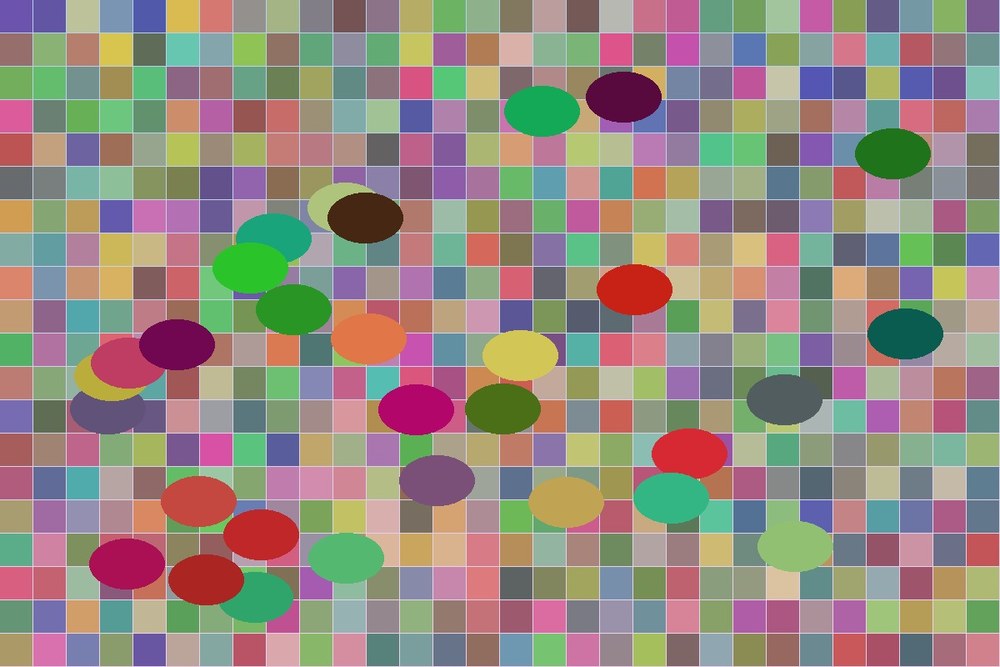
Để phép so sánh công bằng, cả ba công cụ đều thử với cùng một ảnh mẫu: một ảnh JPG 1200×800, dung lượng gốc 158.131 byte. Ảnh mẫu có nhiều mảng màu và chi tiết nhỏ, vì vậy tỉ lệ giảm đo được là kết quả của riêng ảnh mẫu này. Mức giảm tính theo công thức chung:
(dung lượng gốc trừ dung lượng sau nén) chia dung lượng gốc, nhân với 100
Ảnh mẫu và cách thử giống nhau cho cả ba
Ảnh mẫu giữ nguyên kích thước ở cả ba lần thử, không đổi định dạng sang WebP hay AVIF, để phần chênh lệch chỉ đến từ cách nén của từng công cụ. Công Cụ Việt thử ở chất lượng mặc định 80% với định dạng JPEG giữ nguyên, TinyPNG thử ở chế độ tự động không chỉnh chất lượng, Squoosh thử ở bộ mã MozJPEG với chất lượng 75 và không bật đổi kích thước. Ba lần thử đều không cần đăng nhập và không tốn phí.
Một điểm nhỏ cần nói rõ trước khi đọc bảng số: các công cụ hiển thị dung lượng theo hai hệ đơn vị khác nhau. Công Cụ Việt ghi gốc 154,42 KB và sau nén 87,39 KB theo hệ nhị phân, trong khi TinyPNG và Squoosh ghi theo hệ thập phân. Vì vậy bài này so sánh bằng tỉ lệ phần trăm giảm, con số này không bị lệch do khác hệ đơn vị.
Công Cụ Việt: tiếng Việt, chỉnh được chất lượng, xử lý ngay trên trình duyệt
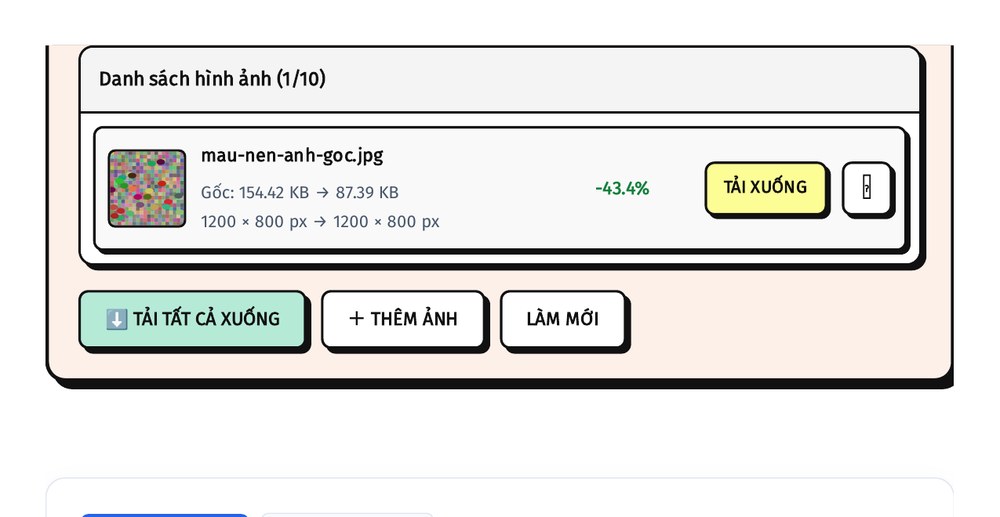
Trình nén dung lượng hình ảnh của Công Cụ Việt cho kết quả giảm 43,4%, từ 154,42 KB xuống còn 87,39 KB, kích thước giữ nguyên 1200×800. Điểm cộng rõ nhất là toàn bộ hướng dẫn và kết quả đều bằng tiếng Việt, bạn có thể kéo mức chất lượng lên xuống để cân giữa dung lượng và độ nét và không bị gắn với một mức nén cố định. Ảnh được xử lý ngay trên trình duyệt nên không cần chờ tải lên máy chủ rồi tải về.
Điểm yếu nằm ở hai chỗ. Mức giảm 43,4% là thấp nhất trong ba lần thử, một phần vì chất lượng mặc định 80% giữ ảnh khá nét. Giới hạn mỗi lần cũng khiêm tốn hơn TinyPNG: tối đa 10 ảnh mỗi lần, mỗi ảnh không quá 10 MB theo hướng dẫn trên trang công cụ. Với nhu cầu nén một vài ảnh đăng bài hay gửi hồ sơ thì giới hạn này vẫn đủ dùng.
TinyPNG: thả ảnh vào là xong, mức giảm cao nhất trong lần thử
TinyPNG cho kết quả giảm 55%, từ 158 kB xuống còn 71 kB, cao nhất trong ba lần thử. Cách dùng của TinyPNG đơn giản nhất: thả ảnh vào là công cụ tự nén ngay, không có thanh chỉnh chất lượng để bạn phải phân vân. Giới hạn miễn phí hiển thị trên trang là tối đa 20 ảnh mỗi lần, mỗi ảnh tối đa 5 MB, đủ thoải mái cho một loạt ảnh đăng web.
Đổi lại, bạn không kiểm soát được mức nén. Ảnh nào TinyPNG nén mạnh tay thì bạn chỉ có nhận hoặc bỏ, không có chỗ vặn lại chất lượng. Ảnh cũng được đưa lên máy chủ của TinyPNG để xử lý, khác với hai công cụ còn lại xử lý ngay trên trình duyệt của bạn. Giao diện của TinyPNG bằng tiếng Anh, nhưng thao tác chỉ có thả ảnh và tải về nên không gây khó khăn đáng kể.

Squoosh: chỉnh tay từng thông số, xem trước trực tiếp trước khi tải về
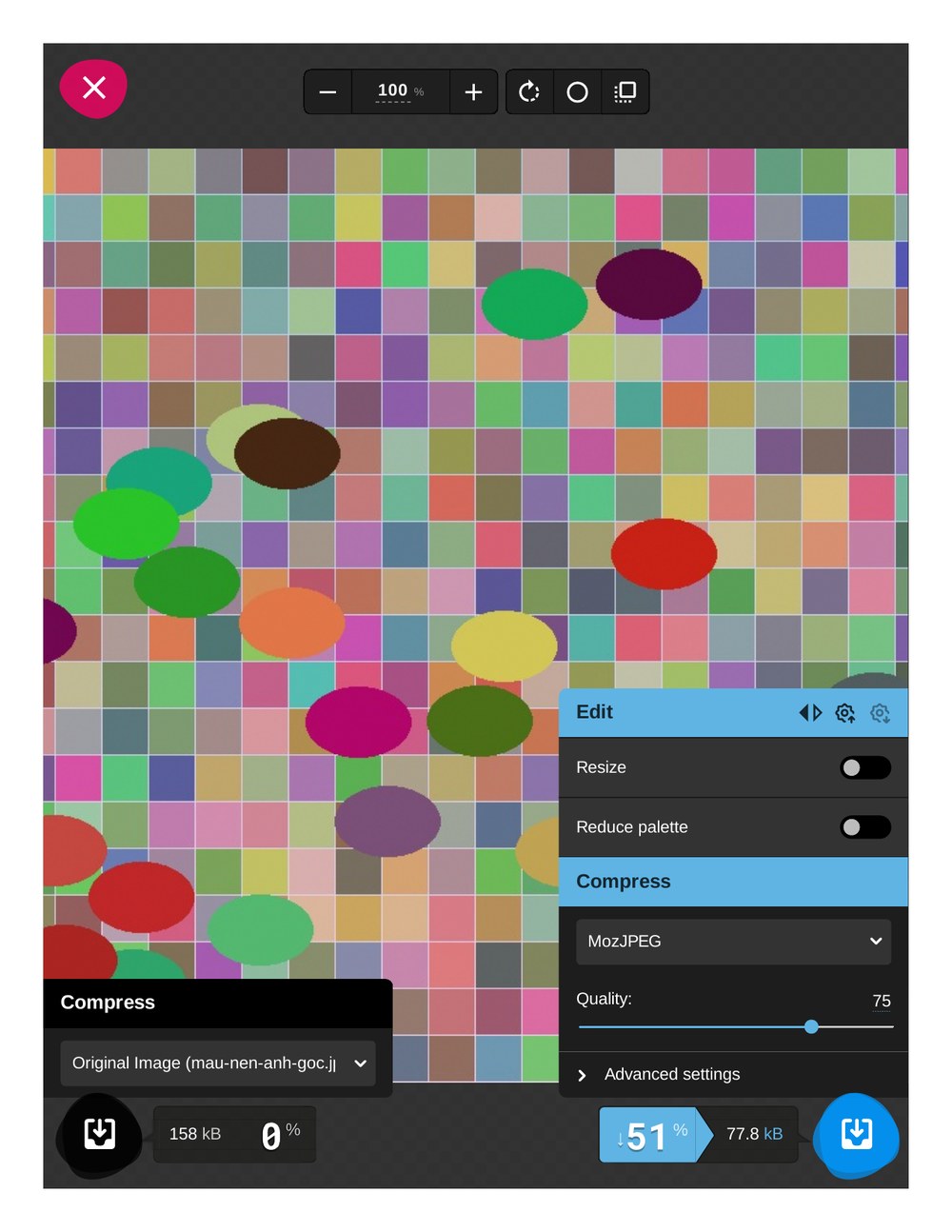
Squoosh cho kết quả giảm 51%, từ 158 kB xuống còn 77,8 kB ở bộ mã MozJPEG với chất lượng 75 và không đổi kích thước. Điểm mạnh nhất của Squoosh là khung xem trước chia đôi: bạn kéo thanh trượt để soi trực tiếp ảnh gốc và ảnh sau nén trước khi quyết định tải về. Ngoài JPEG, Squoosh còn cho chọn nhiều định dạng khác như WebP hay AVIF, hợp với bạn nào làm web và muốn thử định dạng mới.
Điểm yếu của Squoosh là làm từng ảnh một, không có chế độ nén hàng loạt như hai công cụ còn lại. Giao diện bằng tiếng Anh và có nhiều tùy chọn kỹ thuật, nên bạn mới dùng lần đầu sẽ cần thêm vài phút làm quen. Bù lại, toàn bộ quá trình chạy ngay trên trình duyệt, ảnh không rời khỏi máy của bạn, và màn hình kết quả không ghi giới hạn số lượng hay dung lượng nào.
Bảng đối chiếu và chọn công cụ nào cho từng việc
Đặt ba kết quả cạnh nhau với cùng ảnh mẫu, thứ tự mức giảm là TinyPNG 55%, Squoosh 51% và Công Cụ Việt 43,4%. Thứ tự này chỉ đúng với ảnh mẫu và mức chất lượng đã thử: Công Cụ Việt ở chất lượng 80% và Squoosh ở chất lượng 75 đều còn dư địa để giảm sâu hơn nếu bạn hạ chất lượng xuống, còn TinyPNG đã nén tự động ở mức của riêng công cụ này.
| Công cụ | Sau nén | Mức giảm | Chỉnh chất lượng | Nén hàng loạt | Nơi xử lý |
|---|---|---|---|---|---|
| Công Cụ Việt | 87,39 KB | 43,4% | Có | Tối đa 10 ảnh | Trên trình duyệt |
| TinyPNG | 71 kB | 55% | Không | Tối đa 20 ảnh | Trên máy chủ |
| Squoosh | 77,8 kB | 51% | Có, theo từng bộ mã | Từng ảnh một | Trên trình duyệt |
Nếu bạn cần nén nhanh một loạt ảnh mà không muốn chỉnh gì thêm, TinyPNG là lựa chọn gọn nhất trong lần thử này. Nếu bạn muốn giao diện tiếng Việt, chỉnh chất lượng và xử lý ngay trên trình duyệt, Trình nén dung lượng hình ảnh của Công Cụ Việt đáp ứng tốt, chỉ cần chấp nhận mức giảm thấp hơn ở chất lượng mặc định. Nếu bạn làm web và muốn soi kỹ chất lượng trước khi tải về, Squoosh xứng đáng với vài phút làm quen ban đầu. Sau khi nén xong, bạn có thể xoay lại ảnh bằng Xoay ảnh online hoặc chèn thêm dòng ghi chú bằng Thêm chữ vào ảnh trước khi đăng tải.
Checklist áp dụng nhanh
- Trước khi nén hàng loạt, thử trước một ảnh mẫu rồi mở ảnh sau nén ở kích thước thật để kiểm tra độ nét.
- Ảnh cần gửi lên cổng hồ sơ hay biểu mẫu có giới hạn dung lượng thì nén xong đối chiếu lại dung lượng tệp tải về trước khi nộp.
- Ảnh có nội dung nhạy cảm thì ưu tiên công cụ xử lý ngay trên trình duyệt, tránh công cụ đưa ảnh lên máy chủ.
Câu hỏi thường gặp
Ảnh PNG có nền trong suốt nén sang JPEG thì nền trong suốt còn không?
Không còn. JPEG không giữ kênh trong suốt nên vùng trong suốt sẽ thành nền đặc, thường là nền trắng. Ảnh PNG có nền trong suốt mà bạn vẫn muốn giữ nền trong thì nên nén ở định dạng PNG hoặc chuyển sang WebP có hỗ trợ trong suốt, và tránh xuất JPEG.
Ảnh đã nén một lần rồi nén thêm lần nữa có nhỏ thêm nhiều không?
Thường chỉ nhỏ thêm rất ít mà chất lượng lại giảm thêm một lượt, vì dữ liệu đã bị lược bỏ ở lần nén đầu không lấy lại được. Cách làm tốt hơn là giữ lại bản gốc rồi nén lại từ bản gốc với mức chất lượng thấp hơn, không nén chồng lên bản đã nén.
Nén xong rồi gửi qua Zalo hay Facebook thì ảnh có bị nén lại không?
Có thể bị nén lại. Nhiều ứng dụng nhắn tin và mạng xã hội tự giảm dung lượng ảnh khi gửi hoặc đăng tải để tiết kiệm băng thông. Nếu bạn cần giữ đúng bản đã nén thì gửi ảnh dưới dạng tệp đính kèm, không gửi dạng ảnh trực tiếp trong khung chat.
Kết quả trong bài đo được trên một ảnh mẫu cụ thể và có thể khác đi với ảnh chụp thật, ảnh chụp màn hình hay ảnh đồ họa phẳng, vì vậy bạn nên thử lại với chính ảnh của bạn trước khi áp dụng cho cả loạt ảnh.
Nén ảnh chỉ là một khâu trong quy trình xử lý ảnh trước khi đăng tải, và nhiều trường hợp bạn còn cần cắt lại bố cục cho đúng khung hình nữa. Bài cắt ảnh online với 3 công cụ, chọn theo nhu cầu bao quát khâu đó, còn khi cần đóng gói nhiều ảnh thành một file tài liệu, phần so sánh công cụ chuyển JPG sang PDF là bước tiếp nối tự nhiên.