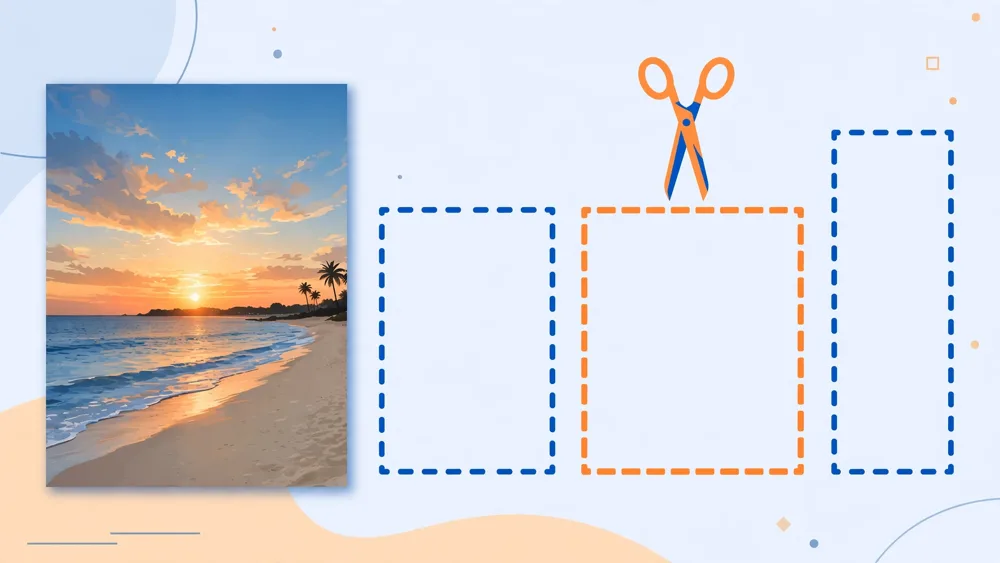
Cắt ảnh online nghe qua thì đơn giản, vì thao tác cốt lõi chỉ là giữ lại một vùng ảnh và bỏ phần còn lại. Khó ở chỗ mỗi công cụ đặt thao tác đó vào một luồng làm việc khác nhau, và luồng làm việc đó mới là thứ quyết định bạn mất 30 giây hay 10 phút cho cùng một khung hình. Bài viết này thử cả ba công cụ với cùng một ảnh và cùng một khung vuông, rồi đối chiếu kết quả thật để bạn chọn đúng nơi gửi ảnh của bạn.
Bài toán thử nghiệm chung: một ảnh, một khung vuông
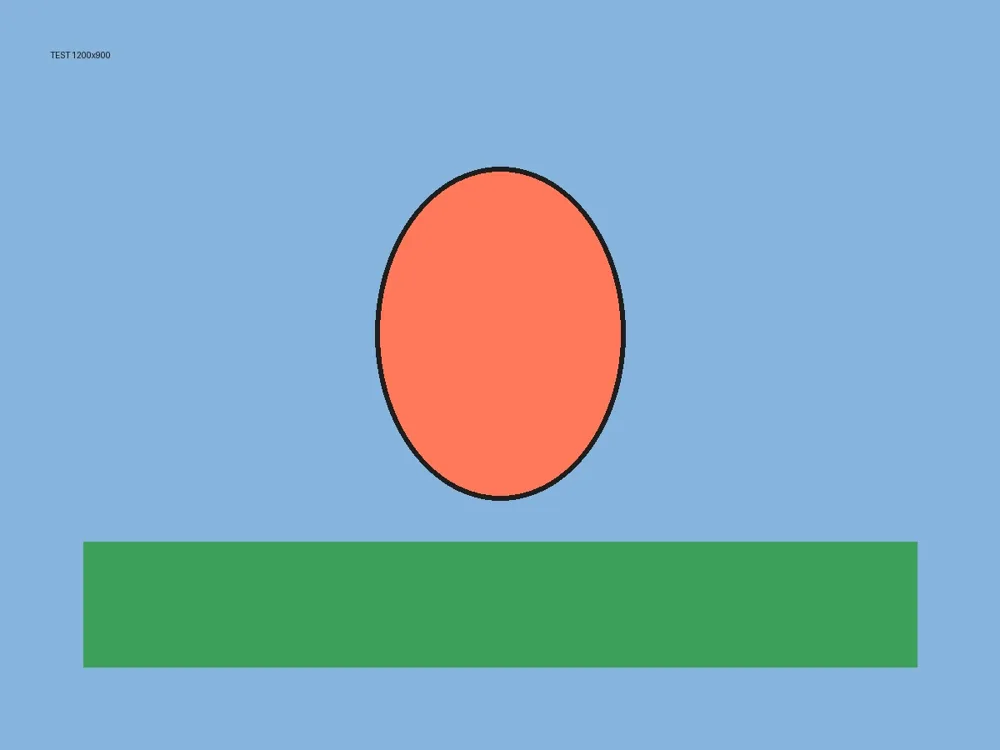
Ảnh mẫu dùng cho cả ba công cụ là một ảnh ngang 1200×900 pixel, định dạng JPG, với hình tròn đỏ nằm giữa khung và một dải xanh lá ở cạnh dưới. Nhiệm vụ đặt ra giống nhau ở mọi nơi: lấy khung vuông 1:1 ở giữa ảnh, giữ hình tròn đỏ làm chủ thể, rồi xuất kết quả và kiểm tra tệp nhận được. Cách đặt bài toán này giúp sự khác biệt lộ ra ở tốc độ thao tác, mức kiểm soát khung cắt và định dạng tệp xuất ra.
Công Cụ Việt: cắt xong nhanh, chỉ xuất ra PNG
Cắt ảnh online của Công Cụ Việt đi theo hướng gọn nhất trong ba công cụ. Ảnh tải lên được xử lý ngay trên trình duyệt, không thấy bước đăng nhập hay thanh toán nào trong suốt luồng cắt và tải xuống. Bạn chọn tỉ lệ vuông, xác nhận khung cắt và nhận kết quả,
Kết quả kiểm tra từ tệp tải xuống cho thấy ảnh xuất ra là PNG với kích thước 810×810 pixel và dung lượng 907.068 byte. Con số này đáng chú ý ở hai điểm. Thứ nhất, ảnh vuông nhận được giữ đúng hình tròn đỏ ở giữa, dải xanh lá kéo dài hết chiều ngang khung vuông. Thứ hai, màn hình kết quả của công cụ không hiển thị kích thước pixel hay dung lượng tệp, nên bạn chỉ biết hai thông số đó khi mở thuộc tính của tệp đã tải xuống. Một điểm nữa cần biết trước: công cụ làm việc với một ảnh mỗi phiên và luôn xuất ra PNG, kể cả khi ảnh gốc là JPG. Với ảnh chụp cần giữ dung lượng thấp để đăng web, bạn nên kiểm tra lại tệp PNG nhận được, vì PNG thường nặng hơn JPG gốc.
iLoveIMG: khung vuông nhập số đo, ảnh đi qua máy chủ
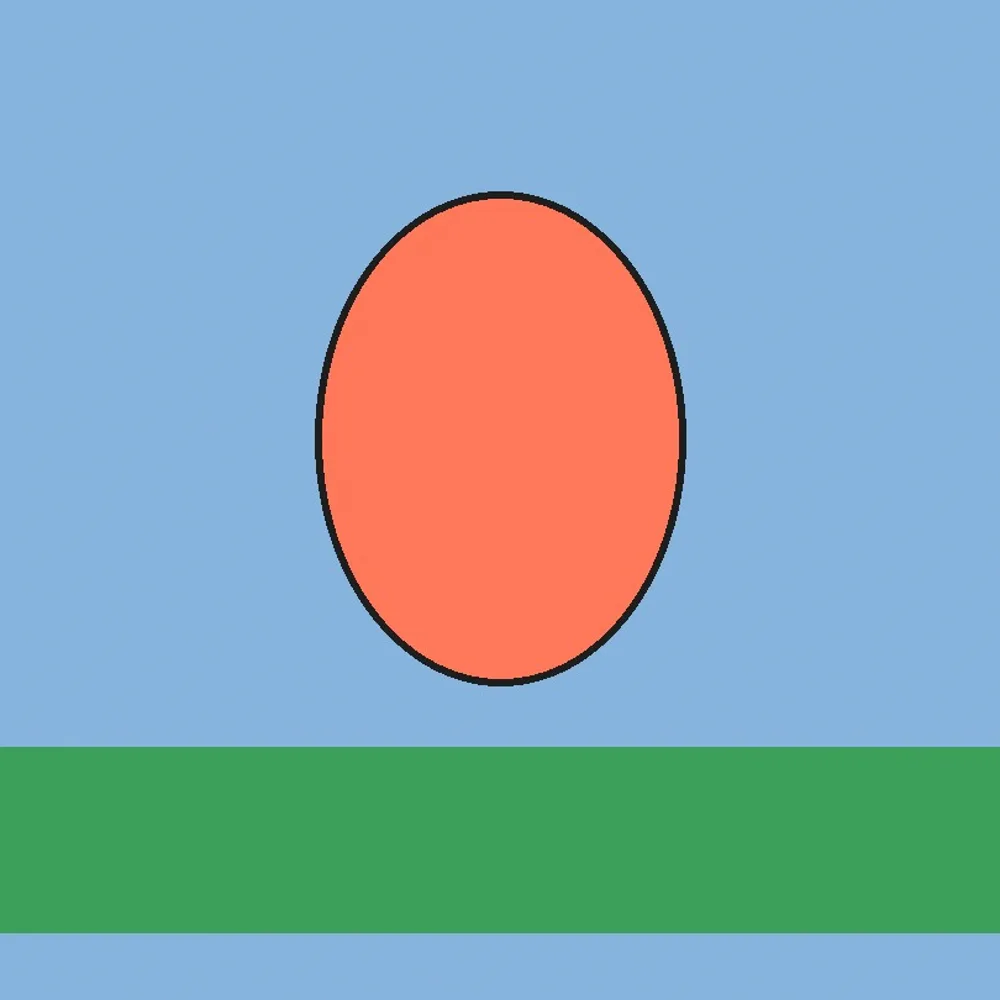
iLoveIMG đặt thao tác cắt vào một bộ công cụ ảnh rộng hơn, và điểm khác biệt lớn nhất nằm ở cách chọn khung. Bạn có thể nhập trực tiếp số đo của khung vuông cần lấy, và khung được đặt ở 900×900 pixel, bắt đầu từ vị trí ngang 150 pixel để ôm đúng phần giữa của ảnh gốc 1200×900. Cách làm này hợp với người đã biết trước số pixel cần lấy, ví dụ ảnh đại diện yêu cầu đúng 900×900.
Kết quả kiểm tra từ tệp tải xuống là ảnh JPG 900×900 pixel, dung lượng 21.729 byte, nhẹ hơn nhiều so với tệp PNG của Công Cụ Việt cho cùng một khung hình. Bù lại, luồng xử lý của iLoveIMG đi qua máy chủ: trang kết quả dẫn tới một liên kết tải xuống riêng trên hệ thống của dịch vụ, và trang làm việc có hiển thị khung quảng cáo. Ảnh của bạn vì vậy rời khỏi thiết bị trong quá trình xử lý, một điểm người dùng ảnh nhạy cảm nên cân nhắc trước khi gửi ảnh lên. Các lựa chọn lưu tiếp lên Drive hay Dropbox xuất hiện trên trang kết quả nhưng chưa được thử trong lần đối chiếu này.
Photopea: cắt chỉ là một phần nhỏ của trình chỉnh sửa lớn
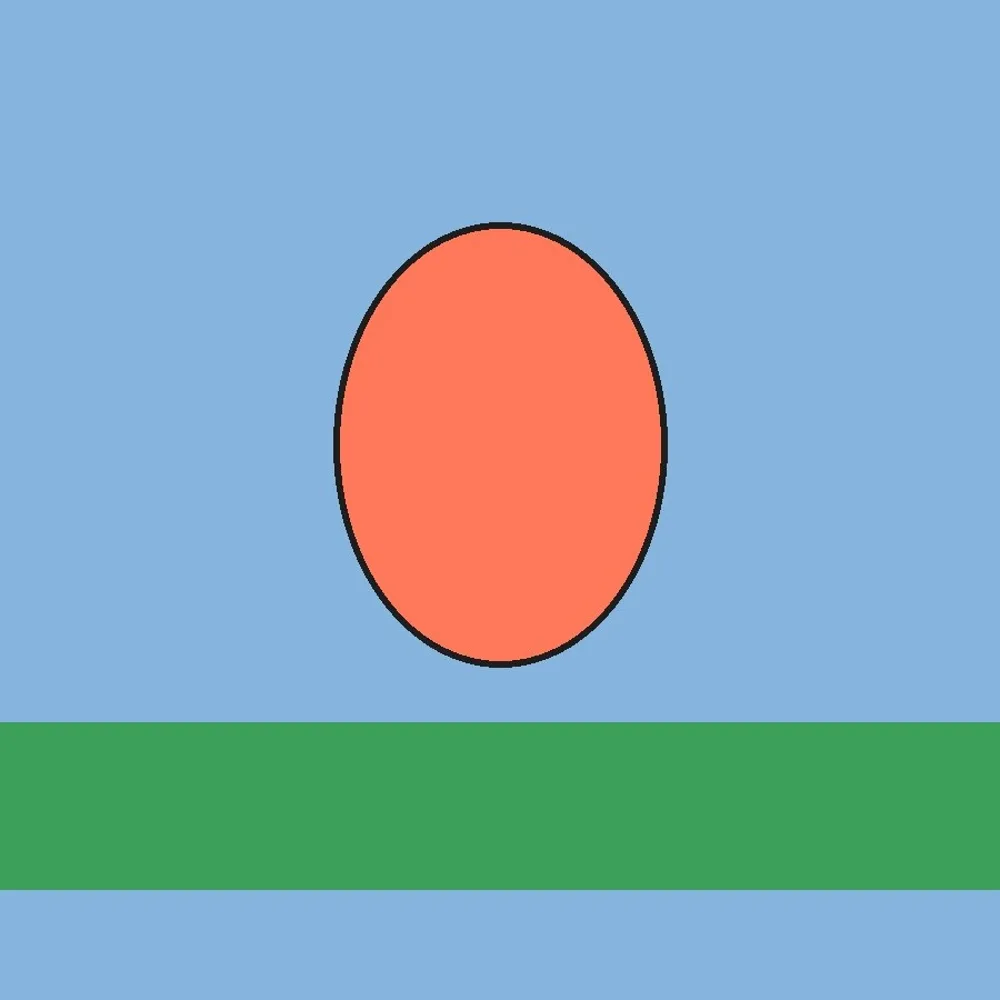
Photopea là một trình chỉnh sửa ảnh đầy đủ chạy trên trình duyệt, và công cụ cắt trong đó chỉ chiếm một góc nhỏ của toàn bộ giao diện. Trong lần đối chiếu này, việc mở ảnh mẫu từ máy tính gặp trục trặc ở phía trình duyệt thử nghiệm, vì hộp chọn tệp gốc của Photopea không dùng được trong phiên trình duyệt đó dù đã thử nhiều cách mở khác nhau. Ảnh mẫu sau đó được mở thành công qua đường link công khai của chính ảnh thử nghiệm, rồi cắt ở tỉ lệ cố định 1:1 và xác nhận khung vuông ở giữa ảnh.
Hộp thoại xuất ảnh của Photopea hiển thị đầy đủ thông số trước khi lưu: định dạng PNG, tên tệp giữ theo tên ảnh gốc, kích thước 900×900 pixel, chất lượng 100% và dung lượng dự kiến 574.726 byte. Đây là mức kiểm soát chi tiết nhất trong ba công cụ, vì bạn thấy trước kích thước và dung lượng trước khi quyết định lưu. Cần nói rõ một giới hạn của lần thử này: sau khi bấm lưu và hộp thoại đóng lại, tệp tải xuống không được xác nhận độc lập trong phiên trình duyệt đó, nên các con số của Photopea trong bài này là giá trị hiển thị trên hộp thoại xuất, chưa phải số đo từ tệp đã tải xuống như hai công cụ còn lại. Bù lại, Photopea cho phép chỉnh sửa tiếp ảnh sau khi cắt, từ cân chỉnh màu sắc đến thêm chữ và làm việc với lớp, những việc hai công cụ chuyên cắt ảnh không đặt ra để làm.
Bảng so sánh và lựa chọn theo nhu cầu của bạn
| Tiêu chí | Công Cụ Việt | iLoveIMG | Photopea |
|---|---|---|---|
| Luồng cắt ảnh vuông 1:1 | Chọn tỉ lệ, xác nhận, tải xuống | Nhập số đo khung, cắt, tải xuống | Mở ảnh, đặt tỉ lệ cố định, xác nhận, xuất ảnh |
| Kết quả đo được với ảnh mẫu | PNG 810×810, 907.068 byte | JPG 900×900, 21.729 byte | Hộp thoại xuất hiển thị PNG 900×900, 574.726 byte dự kiến |
| Nơi xử lý ảnh | Ngay trên trình duyệt | Qua máy chủ của dịch vụ | Ngay trên trình duyệt sau khi ảnh đã mở |
| Tài khoản và chi phí trong lần thử | Không thấy yêu cầu đăng nhập hay thanh toán | Không thấy yêu cầu đăng nhập hay thanh toán | Không thấy yêu cầu đăng nhập hay thanh toán |
| Điểm yếu rõ nhất | Chỉ xuất PNG, không báo kích thước và dung lượng đầu ra trên màn hình kết quả | Ảnh đi qua máy chủ, trang làm việc có quảng cáo | Giao diện nhiều lớp, người chỉ cần cắt ảnh sẽ mất thời gian làm quen; tệp tải xuống chưa xác nhận độc lập trong lần thử |
| Hợp với ai | Người cần cắt nhanh một ảnh, không muốn đăng ký | Người cần khung đúng số pixel và tệp JPG nhẹ | Người cần cắt rồi chỉnh sửa tiếp trong cùng một nơi |
Nhìn vào bảng, lựa chọn gọn nhất cho đa số nhu cầu cắt ảnh nhanh là công cụ của Công Cụ Việt, vì luồng làm việc ngắn và ảnh không rời khỏi trình duyệt. iLoveIMG chiếm ưu thế khi bạn cần đúng số pixel và muốn tệp JPG nhẹ để đăng tải. Photopea là lựa chọn hợp lý khi ảnh sau khi cắt còn cần chỉnh sửa sâu, và bạn chấp nhận bỏ thời gian làm quen với giao diện nhiều lớp của một trình chỉnh sửa đầy đủ. Sau khi cắt xong, nếu nơi nhận ảnh yêu cầu đúng số pixel khác với khung vừa cắt, bạn có thể mở Thay đổi kích thước ảnh của Công Cụ Việt để đổi số pixel mà không cần cắt lại bố cục.
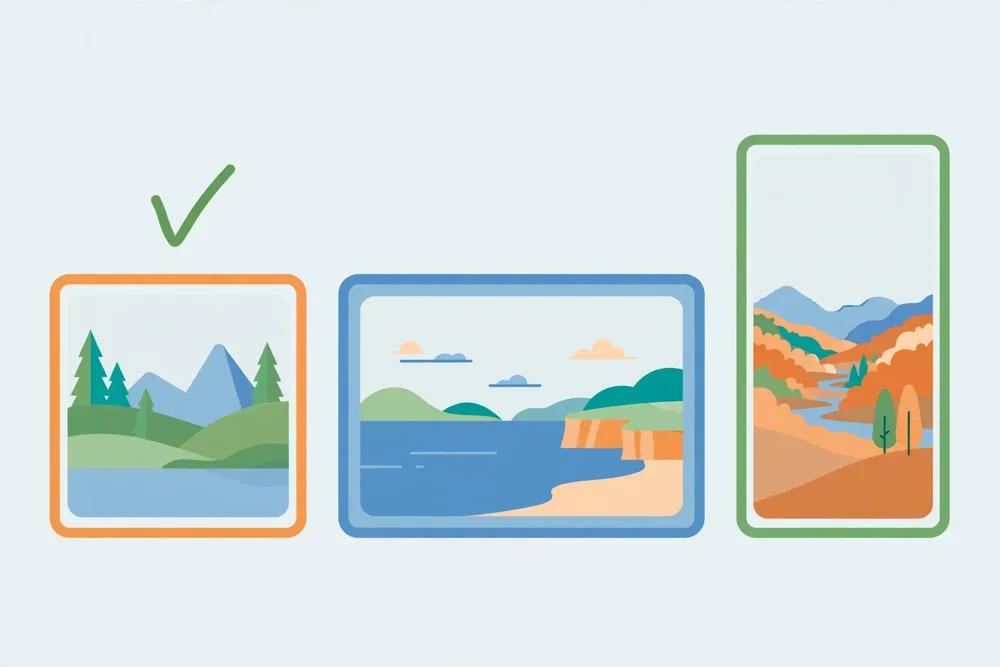
Checklist áp dụng nhanh và câu hỏi thường gặp
Trước khi gửi ảnh đi, bạn có thể chạy nhanh qua ba bước sau: xác định nơi ảnh sẽ xuất hiện để chọn đúng tỉ lệ khung, kiểm tra chủ thể còn đủ trong khung sau khi cắt, và mở thuộc tính tệp đã xuất để đối chiếu kích thước pixel với yêu cầu của nơi nhận ảnh.
Cắt xong mà tệp PNG nặng hơn JPG gốc thì xử lý ra sao?
Trường hợp này xảy ra đúng như kết quả thử nghiệm, khi cùng một khung vuông cho ra PNG 907.068 byte trong lúc bản JPG chỉ 21.729 byte. Cách xử lý thực tế là đổi định dạng xuất sang JPG hoặc nén lại ảnh sau khi cắt, vì dung lượng phụ thuộc nhiều vào định dạng và nội dung ảnh, không phụ thuộc vào việc bạn đã bỏ bao nhiêu phần ảnh.
Khung vuông 1:1 có đủ làm ảnh đại diện hiển thị tròn không?
Khung vuông là bước chuẩn bị đúng, nhưng chưa đủ. Nhiều nền tảng hiển thị ảnh đại diện trong mặt nạ tròn và che bớt bốn góc, nên bạn nên chừa khoảng trống quanh chủ thể trong khung vuông, và xem trước ảnh ở dạng tròn trước khi chốt.
Ảnh cần đúng kích thước để in thì chỉ cắt khung đã đủ chưa?
Chưa đủ. Tỉ lệ khung chỉ quyết định hình dạng, còn kích thước in phụ thuộc vào số pixel và mật độ điểm ảnh mà nơi in yêu cầu. Bạn cần đối chiếu số pixel của tệp đã xuất với yêu cầu in, rồi đổi kích thước nếu cần.
Nguồn tham khảo: trang công cụ Cắt ảnh online của Công Cụ Việt; trang Crop Image của iLoveIMG; trang chủ Photopea; các tệp kết quả và giá trị hộp thoại xuất ghi nhận ngày 30/10/2026. Các con số trong bài là kết quả đo được từ lần thử nghiệm với ảnh mẫu 1200×900 nêu trong bài, và yêu cầu cụ thể của nơi nhận ảnh có thể khác, bạn nên đối chiếu trước khi sử dụng ảnh cho mục đích quan trọng.
Sau khi cắt xong, ảnh thường vẫn còn nặng nếu đăng trực tiếp lên web, nên khâu nén là bước kế tiếp hợp lý trong cùng quy trình. Bạn có thể tham khảo 3 công cụ nén ảnh online miễn phí để giảm dung lượng, dùng công cụ chuyển JPG sang PDF khi cần gom ảnh thành tài liệu, và tra công cụ đổi mã màu Hex sang RGB khi cần lấy đúng mã màu của ảnh cho phần thiết kế.