Mở bài
Có những lúc bạn chụp xong cả tập tài liệu, rồi chợt nhận ra gửi từng ảnh rời thật bất tiện. Người nhận phải mở từng file, thứ tự cũng dễ lẫn lộn. Gom tất cả vào một file PDF là cách gọn nhất, và bài này xem xét ba công cụ chuyển JPG sang PDF làm việc đó khác nhau ra sao nhé.
Ba cái tên được thử là công cụ của Công Cụ Việt, Smallpdf và iLovePDF. Điểm khác biệt lớn nhất không nằm ở nút bấm, mà ở chỗ ảnh của bạn được xử lý ở đâu và bản miễn phí cho bạn dùng tới đâu.
Cách thử nghiệm ba công cụ
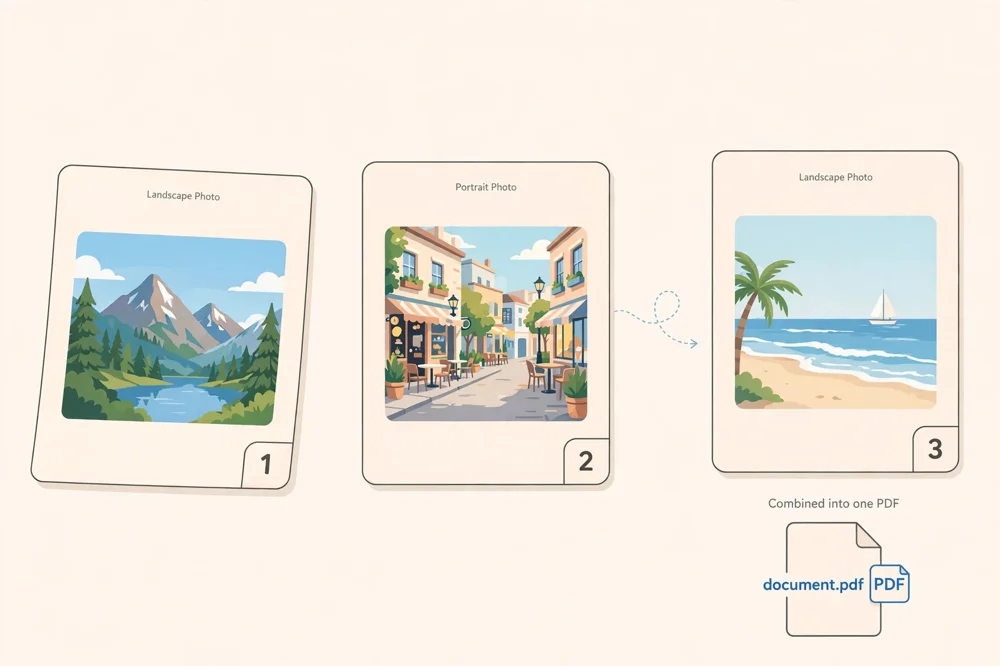
Để so sánh công bằng, cùng một bộ ảnh được dùng cho cả ba công cụ: một ảnh ngang 1200×800 và một ảnh dọc 800×1200, đều là ảnh thử nghiệm được tạo riêng cho bài này, mỗi ảnh chưa tới 20 KB. Thứ tự đưa vào là ảnh ngang trước, ảnh dọc sau, để xem trang PDF có giữ đúng thứ tự đó hay không. Phần thử nghiệm chỉ dùng bản miễn phí, không đăng ký tài khoản trả phí ở bất kỳ bên nào. Kết quả thử nghiệm ngày 25/10/2026: Công Cụ Việt tạo được PDF 2 trang, dung lượng 39,7 KB với khổ A4 và lề 10 mm; Smallpdf tạo được PDF 2 trang, dung lượng 41 KB với khổ A4 và lề nhỏ; iLovePDF báo chuyển đổi thành công nhưng trang kết quả không hiển thị số trang hay dung lượng, nên hai con số này ở bên đó không được khẳng định.
Một lưu ý nhỏ trong lúc thử: ở công cụ Công Cụ Việt, lần tải cả hai ảnh cùng lúc ban đầu trang chỉ hiện một ảnh, phải tải thêm ảnh thứ hai riêng thì danh sách mới đủ hai ảnh đúng thứ tự.
Công Cụ Việt: chuyển ngay trong trình duyệt, không cần tài khoản
Công cụ chuyển JPG sang PDF của Công Cụ Việt làm việc hơi khác hai đối thủ lớn: toàn bộ quá trình xử lý diễn ra ngay trong trình duyệt của bạn. Ảnh không cần gửi lên máy chủ rồi chờ xử lý, và bạn cũng không cần tạo tài khoản mới chỉ để gom vài tấm ảnh. Với những tài liệu bạn không muốn rời khỏi máy, như ảnh chụp chứng từ hay hồ sơ cá nhân, điểm này thực sự đáng giá.
Công cụ nhận ảnh JPG và PNG, cho phép bạn thêm ảnh, đưa ảnh lên xuống để đổi thứ tự và xóa ảnh thừa. Về khổ giấy, bạn có ba lựa chọn: trang vừa theo ảnh, trang A4 và trang Letter, kèm mức lề không lề, 10 mm hoặc 20 mm. Một lưu ý nhỏ mà trang công cụ nói rất rõ: lề chỉ có tác dụng khi bạn chọn A4 hoặc Letter, còn ở chế độ vừa theo ảnh thì đổi lề cũng không làm thay đổi bố cục. Các mức lề hiển thị cũng là mức gần đúng, ví dụ 10 mm thực tế tương đương khoảng 9,88 mm.
Nói thẳng điểm yếu của công cụ của Công Cụ Việt: công cụ này chỉ đóng gói ảnh thành trang PDF, chứ không biến ảnh thành văn bản. Chữ trong ảnh vẫn là một phần của hình ảnh, bạn không thể bôi chọn hay tìm kiếm chữ đó trong file PDF, vì công cụ không có bước nhận dạng ký tự OCR. Công cụ cũng không xoay ảnh, không sửa ảnh mờ hay ảnh chụp nghiêng, và không có lựa chọn khóa toàn bộ trang về một hướng duy nhất: với A4 hoặc Letter, ảnh ngang sẽ ra trang ngang, ảnh dọc ra trang dọc, xét riêng từng ảnh. Nếu bạn cần một file toàn trang dọc để nộp theo đúng quy định, hãy kiểm tra lại trước khi gửi.
Bạn có thể dùng thử ngay tại công cụ chuyển JPG sang PDF của Công Cụ Việt. Nếu sau đó bạn cần làm ngược lại, công cụ chuyển PDF sang JPG sẽ tách từng trang PDF thành ảnh, còn công cụ nén file PDF giúp file nhẹ hơn trước khi gửi email.
Smallpdf: giao diện gọn, nhiều định dạng, nhưng bản miễn phí giới hạn khá chặt
Smallpdf là cái tên quen thuộc nhất trong nhóm này, và trải nghiệm dùng thử cho thấy vì sao. Trang chuyển JPG sang PDF của họ nhận nhiều định dạng ảnh, không chỉ JPG, và cho phép bạn chỉnh khổ giấy, hướng trang và lề trước khi xuất file. Các thao tác kéo thả, xem trước và sắp xếp đều mượt, đúng kiểu một dịch vụ đã làm PDF nhiều năm.
Điểm trừ lớn nhất nằm ở bản miễn phí. Theo trang chủ và nhiều bài tổng quan, tài khoản miễn phí của Smallpdf chỉ được khoảng 2 tác vụ mỗi ngày. Trong lúc thử, dấu hiệu phân biệt miễn phí và trả phí hiện ra rõ: mức lề nhỏ dùng được ngay, còn không lề và lề lớn đều gắn biểu tượng của gói Pro.
Trong lúc thử, Smallpdf không yêu cầu đăng nhập trước khi chuyển đổi và không hiện thông báo giới hạn trên các trang đã xem. Kết quả hiển thị rõ ràng: file tên anh-ngang.pdf, 41 KB, 2 trang, bản xem trước giữ đúng thứ tự ảnh ngang rồi ảnh dọc. Mỗi ảnh đều có nút xoay, nhân bản và xóa, cùng công tắc gộp riêng từng ảnh thành file PDF riêng.
iLovePDF: gộp ảnh nhanh, nhiều công cụ đi kèm, giới hạn theo dung lượng
ILovePDF cũng là một bộ công cụ PDF trực tuyến đầy đủ, và phần chuyển JPG sang PDF của họ làm đúng những gì bạn cần: tải nhiều ảnh lên, sắp xếp lại, xoay ảnh, chọn hướng trang, khổ giấy và lề, rồi gộp thành một file PDF. Giao diện đơn giản, bạn mới dùng lần đầu cũng không bị ngợp.
Về giới hạn, các nguồn so sánh cho biết bản miễn phí của iLovePDF cho phép tối đa khoảng 20 ảnh mỗi lần và 40 MB mỗi tác vụ, file tự xóa sau 2 giờ. ILovePDF cũng xử lý file trên máy chủ, nên với ảnh nhạy cảm, bạn vẫn nên cân nhắc.
Trong lúc thử, iLovePDF cũng không yêu cầu đăng nhập và không hiện thông báo giới hạn trên các trang đã xem. Trang kết quả chỉ báo ảnh đã được chuyển thành PDF, kèm nút tải file, chứ không hiển thị số trang hay dung lượng. Vì vậy, với bên này, chỉ có thể khẳng định chuyển đổi thành công với hai ảnh thử nghiệm, còn số trang và dung lượng thì cần nói rõ là chưa xác nhận được từ trang kết quả.
Bảng so sánh nhanh
| Tiêu chí | Công Cụ Việt | Smallpdf | iLovePDF |
|---|---|---|---|
| Nơi xử lý | Ngay trong trình duyệt | Trên máy chủ | Trên máy chủ |
| Cần tài khoản (bản miễn phí) | Không | Có thể yêu cầu khi dùng tiếp | Không bắt buộc cho chuyển đổi cơ bản |
| Khổ giấy | Vừa theo ảnh, A4, Letter | A4, Letter, tự động | Vừa theo ảnh, A4, Letter |
| Lề trang | Không lề, 10 mm, 20 mm (chỉ có tác dụng với A4/Letter) | Lề nhỏ miễn phí; không lề và lề lớn cần Pro | Không lề, nhỏ, lớn |
| Sắp xếp lại ảnh | Có (lên/xuống, xóa) | Có (kéo thả) | Có (kéo thả, xoay) |
| Xoay ảnh | Không | Có | Có |
| OCR (chữ tìm kiếm được) | Không | Không trong công cụ chuyển ảnh cơ bản | Không trong công cụ chuyển ảnh cơ bản |
| Giới hạn miễn phí | Không giới hạn số lần dùng theo mô tả công cụ | Khoảng 2 tác vụ/ngày | Khoảng 20 ảnh/lần, 40 MB/tác vụ |
| File tự xóa sau | Không tải lên máy chủ | 1 giờ (theo trang chủ) | 2 giờ (theo nguồn so sánh) |
Bảng này tổng hợp từ mô tả của từng công cụ và các nguồn so sánh; giới hạn của bản miễn phí có thể thay đổi theo gói dịch vụ hiện tại của từng hãng.
Nên chọn công cụ nào cho từng nhu cầu?
Nếu ảnh của bạn là tài liệu nhạy cảm, như chứng từ hay hồ sơ cá nhân, và bạn chỉ cần gom ảnh thành một file PDF đúng thứ tự, Công Cụ Việt là lựa chọn hợp lý nhất trong ba bên, vì ảnh không rời khỏi trình duyệt và không cần tài khoản. Nếu bạn thường xuyên làm việc với PDF ở nhiều khâu khác nhau, như nén file, ký tên hay chỉnh sửa, thì hệ sinh thái của Smallpdf hoặc iLovePDF sẽ tiện hơn, dù bạn sẽ phải chấp nhận giới hạn của bản miễn phí hoặc trả phí để dùng thoải mái.
Một lưu ý chung: file PDF từ ảnh không nhẹ hơn ảnh gốc một cách mặc nhiên, và chữ trong ảnh vẫn không tìm kiếm được. Nếu cần nộp đúng khổ giấy, hãy chọn A4 ngay từ đầu thay vì chế độ vừa theo ảnh.
Kết luận: đáng dùng hay không?
Với nhu cầu gom ảnh JPG thành một file PDF nhanh, gọn và riêng tư, công cụ của Công Cụ Việt hoàn toàn đáng dùng, đặc biệt khi bạn không muốn tạo tài khoản hay gửi ảnh lên máy chủ lạ. Điểm yếu cần nhớ là công cụ không xoay ảnh, không có OCR và không khóa hướng trang, nên với những bộ ảnh cần chỉnh sửa kỹ, bạn vẫn sẽ cần thêm một công cụ khác.
Hỏi đáp nhanh
Chuyển JPG sang PDF có làm chữ trong ảnh tìm kiếm được không?
Không. Cả ba công cụ trong bài đều đặt ảnh lên trang PDF, chữ vẫn nằm trong ảnh. Muốn chữ tìm kiếm được, bạn cần công cụ OCR riêng.
File PDF tạo ra có nhẹ hơn tổng dung lượng ảnh gốc không?
Không hẳn. PDF chỉ đóng gói ảnh lại, dung lượng thường tương đương hoặc nhỉnh hơn tổng ảnh gốc. Muốn file nhẹ hơn, bạn cần nén ảnh hoặc nén PDF sau đó.
Nên chọn khổ giấy nào khi nộp hồ sơ?
Hãy theo yêu cầu của nơi nhận, thường là A4 tại Việt Nam. Chọn A4 ngay từ đầu sẽ giúp mọi trang thống nhất khổ giấy, thay vì để chế độ vừa theo ảnh với mỗi trang một kích thước khác nhau.
Trước khi chuyển sang PDF, ảnh gốc đôi khi cần được cắt lại cho gọn và văn bản đi kèm cũng cần chuẩn hóa chữ hoa chữ thường cho đồng nhất. Hai khâu chuẩn bị này được trình bày trong bài cắt ảnh online: 3 công cụ, chọn theo nhu cầu của bạn và phần so sánh công cụ chuyển đổi chữ hoa/thường.