
Công cụ chuyển JPG sang PDF là gì?
Công cụ chuyển JPG sang PDF là công cụ tạo một tài liệu PDF từ một hoặc nhiều ảnh, trong đó mỗi ảnh được đặt trên một trang riêng. Các trang đi theo thứ tự ảnh trong danh sách bạn đã sắp xếp. Kết quả là một tệp có thể tải xuống để đọc, chia sẻ hoặc đưa vào quy trình tiếp nhận tài liệu phù hợp.
Dù tên gọi nhấn mạnh JPG, công cụ còn tiếp nhận ảnh có định dạng JPEG và PNG. Bạn có thể đưa JPG và PNG vào cùng một danh sách, không cần chuyển tất cả ảnh sang cùng một định dạng trước. Tuy nhiên, việc một tệp được nhận vào danh sách chưa bảo đảm nội dung bên trong là ảnh hợp lệ và có thể được xử lý thành công.
Về bố cục, công cụ cung cấp ba lựa chọn: trang vừa theo ảnh, trang A4 và trang Letter. Với A4 hoặc Letter, bạn có thể chọn mức lề trắng. Danh sách ảnh cho phép bổ sung, đưa ảnh lên hoặc xuống và xóa ảnh không cần thiết. Những khả năng này phục vụ việc chuẩn bị trình tự đọc và hình thức trang, thay vì chỉnh sửa nội dung ảnh.
Cần hiểu đúng rằng đây là công cụ đóng gói ảnh thành tài liệu PDF, không phải công cụ biến ảnh thành tài liệu soạn thảo. Chữ xuất hiện trong ảnh vẫn là một phần của hình ảnh; công cụ không có bước nhận dạng ký tự để tạo văn bản tìm kiếm được. Việc chuyển đổi cũng không tự sửa ảnh mờ, chỉnh góc chụp hoặc xác thực nội dung tài liệu. Chất lượng ảnh chuẩn bị ban đầu vẫn quyết định phần lớn khả năng đọc của PDF cuối cùng.

Khi nào nên chuyển nhiều ảnh thành một file PDF?
Gom tài liệu chụp theo trình tự
Chuyển ảnh thành PDF phù hợp khi bạn có nhiều trang bài tập, ghi chép hoặc tài liệu chụp rời và muốn người nhận đọc theo một trình tự xác định. Thay vì mở từng ảnh, người nhận có thể chuyển trang trong một tài liệu. Với bài giải nhiều bước, thứ tự trang đúng giúp giữ mạch nội dung, tránh tình trạng phần giải thích xuất hiện trước dữ kiện.
Trước khi gom, nên kiểm tra ảnh có đủ sáng, rõ chữ và chứa đủ mép nội dung hay không. Một góc trang bị cắt mất hoặc dòng chữ bị nhòe sẽ không được phục hồi chỉ bằng việc đưa ảnh vào PDF. Nếu ảnh chụp bị nghiêng hoặc cần cắt bỏ nền thừa, hãy chuẩn bị lại ảnh trước vì công cụ này không cung cấp thao tác chỉnh sửa đó.
Chuẩn bị một tệp để chia sẻ hoặc nộp
Với hóa đơn, chứng từ chụp hoặc hồ sơ minh họa, việc gom thành một tệp giúp giảm số tệp cần gửi và giữ các ảnh liên quan cạnh nhau. Tuy nhiên, sự thuận tiện về hình thức không đồng nghĩa tài liệu đã được xác thực, có thêm giá trị pháp lý hoặc tự đáp ứng yêu cầu của nơi nhận. Bạn vẫn cần đối chiếu quy định về khổ giấy, dung lượng, nội dung và khả năng đọc.
PDF cũng không mặc nhiên nhỏ hơn tổng ảnh đầu vào, và chữ trong các ảnh không tự trở thành văn bản tìm kiếm được. Nếu hồ sơ còn có những PDF đã có sẵn cần nối tiếp, đó là công việc riêng; bạn có thể dùng công cụ gộp file PDF sau khi đã chuẩn bị các tài liệu. Không nên hiểu rằng hai công cụ tự chuyển dữ liệu hoặc tự ghép kết quả cho nhau.
Đầu vào cần chuẩn bị và kết quả PDF nhận được
Ảnh và thứ tự trang
Công cụ tiếp nhận nhiều ảnh qua lựa chọn tệp hoặc kéo thả. Điều kiện nhận diện ban đầu dựa trên đuôi JPG, JPEG, PNG hoặc loại MIME tương ứng do trình duyệt cung cấp. MIME là thông tin mô tả loại nội dung của tệp. Cách nhận diện này không thay thế việc đọc dữ liệu ảnh: đổi đuôi một tệp bất kỳ thành JPG không làm nó trở thành ảnh JPG hợp lệ.
Danh sách hiển thị ảnh thu nhỏ, tên, dung lượng và vị trí của từng ảnh. Bạn có thể thêm ảnh vào danh sách đang có, thay đổi vị trí hoặc loại bỏ ảnh không dùng. Khi lượt tạo diễn ra bình thường và danh sách giữ ổn định, số trang PDF bằng số ảnh trong danh sách; vị trí đầu tiên thành trang đầu tiên, rồi lần lượt đến các ảnh sau.
Không có cơ chế tự sắp trang theo nội dung tài liệu. Vì vậy, với ảnh chụp nhiều trang, cần kiểm tra trình tự thực tế thay vì chỉ dựa vào tên ảnh hoặc thứ tự bạn nhớ đã chọn.
Khổ giấy, lề và thông tin kết quả
Thiết lập khổ trang mặc định là vừa theo ảnh. Hai lựa chọn khác là A4 và Letter. Lề mặc định hiển thị là 10 mm, bên cạnh không lề và 20 mm, nhưng thiết lập lề chỉ tác động khi dùng A4 hoặc Letter. Nếu giữ chế độ vừa theo ảnh, đổi lề không làm thay đổi bố cục.
Sau khi tạo thành công, kết quả gồm một tệp PDF tải xuống cùng thông báo số trang và dung lượng. Dung lượng được hiển thị theo cơ số 1024: dưới 1024 byte dùng B; dưới 1024² byte dùng KB với tối đa một chữ số thập phân; từ mức đó trở lên dùng MB với tối đa hai chữ số thập phân. Đây là số đo kích thước tệp, không phải thang đánh giá độ nét.
Thay đổi danh sách hoặc thiết lập không tự cập nhật PDF đã tạo. Liên kết kết quả cũ có thể vẫn còn hiển thị. Muốn nhận tài liệu phản ánh thay đổi mới, bạn cần tạo lại và kiểm tra bản tải xuống trước khi gửi.
Các thuật ngữ cần hiểu khi chuyển ảnh sang PDF
JPG/JPEG và PNG
JPG và JPEG là hai cách viết phần mở rộng thường gặp của cùng một định dạng ảnh. Theo kiến thức nền về định dạng, JPEG thường dùng nén mất dữ liệu, phù hợp với ảnh chụp; PNG dùng nén không mất dữ liệu và có thể hỗ trợ vùng trong suốt. Công cụ tiếp nhận cả hai nhóm để đưa vào PDF. Tuy nhiên, đặc tính chung của định dạng không phải bằng chứng rằng mọi biến thể ảnh đều được xử lý giống nhau. Đổi đuôi tệp cũng không chuyển đổi cách mã hóa dữ liệu bên trong.
PDF dạng ảnh và OCR
PDF dạng ảnh là tài liệu có các trang chứa hình ảnh của nội dung, chẳng hạn ảnh chụp một trang sách. OCR là nhận dạng ký tự quang học, dùng để chuyển hình dạng chữ trong ảnh thành dữ liệu văn bản. Công cụ này đặt ảnh lên trang PDF nhưng không triển khai OCR. Vì thế, nhìn thấy chữ rõ ràng không đồng nghĩa bạn có thể bôi chọn, sao chép hoặc tìm kiếm chữ đó như trong PDF có lớp văn bản. Đây là khác biệt về cấu trúc dữ liệu, không phải lỗi hiển thị.
Pixel, point và DPI
Pixel là phần tử của ảnh số; point là đơn vị dùng để bố trí trang, với 72 point bằng một inch. DPI mô tả mật độ điểm trên một chiều dài vật lý, thường được nhắc đến trong bối cảnh in. Ba khái niệm này không thể dùng thay nhau. Trong chế độ vừa theo ảnh, thuật toán lấy trị số kích thước ảnh được đọc làm kích thước trang theo point, không có bước chuyển đổi riêng dựa trên DPI. Công cụ cũng không có tùy chọn đặt DPI, nên không nên suy ra kích thước in gốc chỉ từ số pixel.
Tỷ lệ khung hình
Tỷ lệ khung hình là quan hệ giữa chiều rộng và chiều cao. Ví dụ, ảnh vuông có tỷ lệ 1:1, còn ảnh 1200 × 800 có tỷ lệ 3:2. Khi vừa ảnh vào A4 hoặc Letter, công cụ thay đổi hai chiều bằng cùng một hệ số để giữ hình dạng nội dung. Nếu tỷ lệ ảnh khác tỷ lệ vùng đặt ảnh, một chiều có thể còn dư chỗ. Khoảng dư này không chứng tỏ ảnh bị kéo méo hoặc bị mất phần nội dung; nó là hệ quả của việc giữ toàn bộ ảnh.
Lề trang và khoảng trắng
Lề trang là phần chừa mép theo thiết lập bố trí. Khoảng trắng thực tế còn có thể lớn hơn lề vì tỷ lệ ảnh không khớp với vùng đặt ảnh. Do đó, chọn không lề không bảo đảm hình ảnh chạm cả bốn cạnh trang. Cũng cần phân biệt lề trong PDF với vùng không in được của máy in: thiết bị và thiết lập in có thể tạo thêm mép trắng dù tài liệu không đặt lề. Lề của công cụ chỉ áp dụng cho A4 và Letter, không áp dụng cho trang vừa theo ảnh.
Công cụ tính khổ trang và đặt ảnh lên PDF như thế nào?
Trang vừa theo ảnh
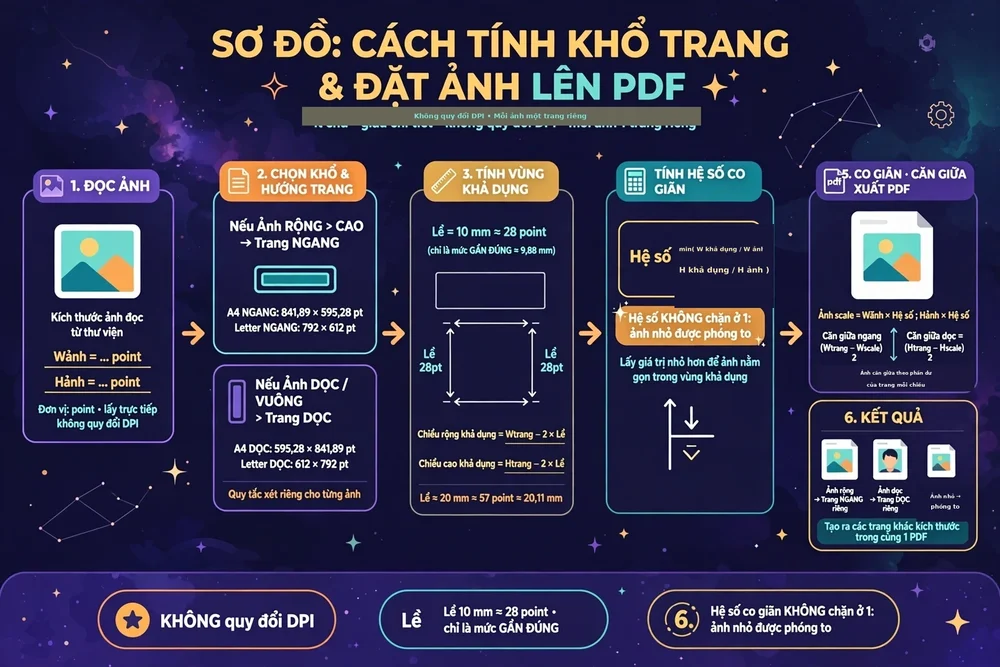
Ở chế độ vừa theo ảnh, chiều rộng và chiều cao trang lấy trực tiếp từ hai trị số kích thước ảnh do thư viện đọc được, dùng làm đơn vị point. Ảnh được đặt tại gốc trang với kích thước bằng trang, không thêm lề. Các ảnh khác kích thước vì vậy có thể tạo ra những trang khác kích thước trong cùng một PDF.
Thuật toán này không thực hiện bước quy đổi theo DPI của ảnh. Cụm từ “vừa theo ảnh” nên được hiểu là cách tạo trang bám theo trị số kích thước đã đọc, không phải cam kết giữ nguyên kích thước vật lý khi in.
Vừa ảnh vào A4 hoặc Letter
A4 được tính bằng 595,28 × 841,89 point; Letter dùng 612 × 792 point trước khi xét hướng trang. Sau khi xác định hướng, công cụ tính vùng đặt ảnh bằng cách trừ lề ở cả hai phía:
- Chiều rộng khả dụng = chiều rộng trang − 2 × lề.
- Chiều cao khả dụng = chiều cao trang − 2 × lề.
- Hệ số co giãn = giá trị nhỏ hơn giữa chiều rộng khả dụng ÷ chiều rộng ảnh và chiều cao khả dụng ÷ chiều cao ảnh.
Cả chiều rộng và chiều cao ảnh đều nhân với cùng hệ số. Cách lấy giá trị nhỏ hơn bảo đảm toàn bộ ảnh nằm trong vùng khả dụng, thay vì cắt ảnh để phủ kín trang. Hệ số không bị chặn ở mức 1, nên ảnh nhỏ có thể được phóng lớn. Phóng lớn kích thước trình bày không có nghĩa bổ sung được chi tiết mới.
Hướng trang, căn giữa và lề gần đúng
Với A4 hoặc Letter, nếu ảnh rộng hơn cao, trang chuyển sang ngang; ảnh dọc hoặc vuông dùng trang dọc. Quy tắc được xét riêng cho từng ảnh. Đây là thay đổi hướng của tờ trang, không phải thao tác xoay nội dung ảnh để sửa ảnh chụp sai chiều.
Ảnh được căn giữa bằng cách chia đôi phần kích thước trang còn dư theo mỗi chiều. Nhãn lề 10 mm được triển khai bằng 28 point, tương đương khoảng 9,88 mm; nhãn 20 mm dùng 57 point, khoảng 20,11 mm. Vì vậy, đây là các mức gần đúng, không phải số đo milimét tuyệt đối. Khoảng trắng do khác tỷ lệ có thể làm mép thực tế rộng hơn những mức này.
Nên chọn vừa theo ảnh, A4 hay Letter?
Chọn theo yêu cầu khổ giấy
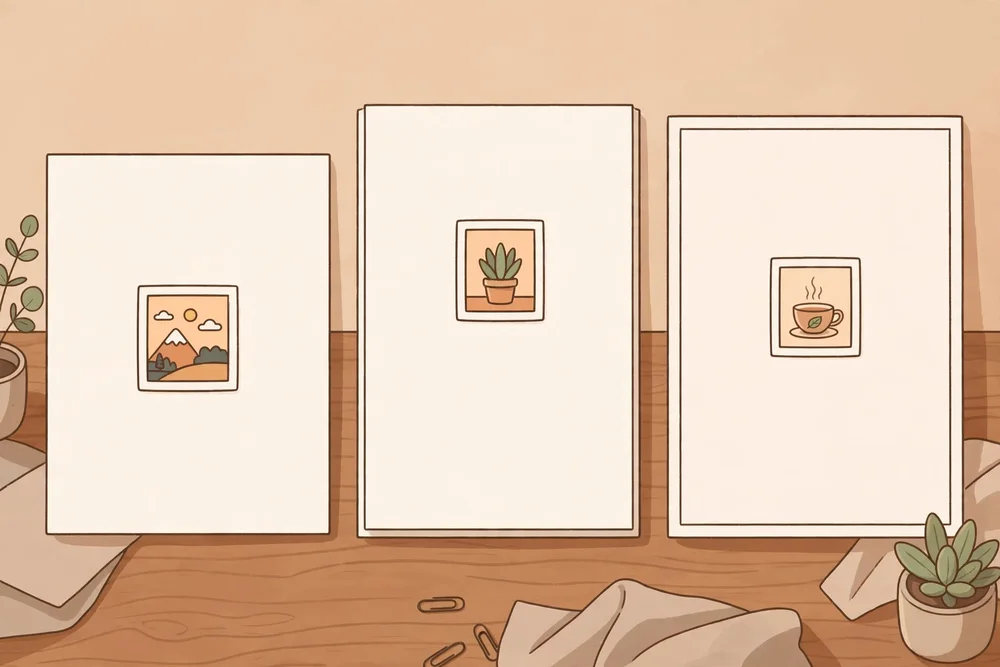
Ưu tiên yêu cầu của nơi nhận hoặc mục đích sử dụng, thay vì xem một lựa chọn là tốt nhất trong mọi trường hợp. Bảng dưới đây giúp phân biệt hình thức trang mà mỗi lựa chọn tạo ra.
| Lựa chọn | Nhu cầu phù hợp | Điểm cần lưu ý |
|---|---|---|
| Vừa theo ảnh | Gom ảnh khi không cần thống nhất khổ giấy. | Các trang có thể khác kích thước; không đồng nghĩa giữ kích thước in theo DPI. |
| A4 | Chuẩn bị tài liệu khi nơi nhận hoặc nhu cầu in yêu cầu A4. | Cùng một PDF vẫn có thể gồm trang ngang và trang dọc. |
| Letter | Đáp ứng quy trình nhận tài liệu yêu cầu Letter. | Letter khác A4; số milimét hiển thị trên giao diện được làm tròn. |
Nếu quy trình yêu cầu không chỉ khổ giấy mà còn toàn bộ trang phải dọc, cần lưu ý công cụ tự xác định hướng theo từng ảnh và không có lựa chọn khóa hướng trang riêng. Việc chọn A4 không tự bảo đảm mọi tiêu chí trình bày khác đều được đáp ứng.
Chọn lề theo cách sử dụng
Có lề phù hợp khi bạn muốn chừa khoảng cách giữa ảnh và mép trang để đọc hoặc trình bày thoáng hơn. Không lề phù hợp khi muốn tận dụng vùng trang nhiều hơn, nhưng không phải chế độ cắt tràn mép. Với ảnh không cùng tỷ lệ trang, khoảng trắng vẫn xuất hiện ở một chiều.
Khi dự định in, cần kiểm tra thêm thiết lập của máy in vì mép in thực tế không chỉ do PDF quyết định. Với chế độ vừa theo ảnh, lựa chọn lề không có tác dụng; nếu cần khoảng chừa mép theo thiết lập của công cụ, hãy cân nhắc A4 hoặc Letter theo đúng yêu cầu sử dụng.
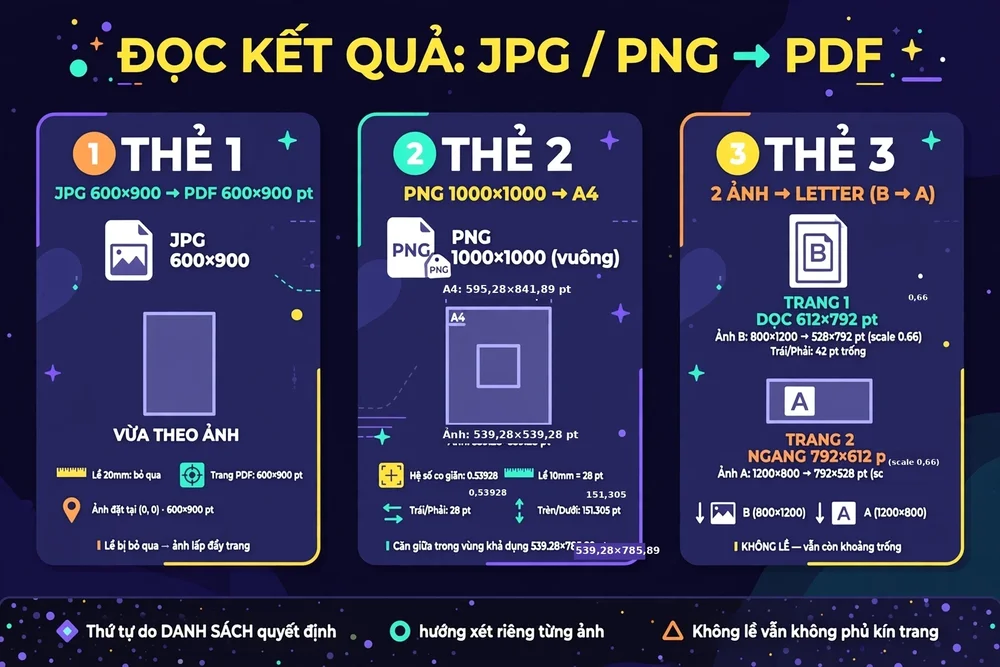
Ví dụ đọc kết quả khi chuyển JPG và PNG sang PDF
Các tình huống dưới đây là tính toán suy ra từ thuật toán bố trí. Giả định ảnh hợp lệ, thư viện đọc đúng kích thước đã nêu và danh sách không thay đổi trong lúc tạo PDF.
Ảnh dọc ở chế độ vừa theo ảnh
Giả sử một ảnh JPG có kích thước được đọc là 600 × 900, bạn chọn vừa theo ảnh và để lựa chọn lề ở mức 20 mm. Trang nhận được có kích thước 600 × 900 point; ảnh cũng được đặt với chiều rộng 600 point, chiều cao 900 point, bắt đầu tại tọa độ 0, 0.
Lựa chọn lề không tạo khoảng chừa thêm vì nhánh bố trí này bỏ qua lề. Điều cần kiểm tra ở kết quả là toàn bộ ảnh và hình thức trang có phù hợp mục đích sử dụng hay không. Không nên diễn giải con số 600 × 900 point thành cam kết rằng kích thước in ban đầu của ảnh được bảo toàn.
Ảnh vuông trên trang A4
Giả sử một ảnh PNG vuông 1000 × 1000 được đặt trên A4 với lề ghi 10 mm, tương ứng 28 point. Vì ảnh vuông, trang dùng hướng dọc, kích thước 595,28 × 841,89 point. Trừ lề hai phía cho vùng khả dụng 539,28 × 785,89 point.
Hệ số co giãn là 0,53928, nên ảnh có kích thước đặt trên trang là 539,28 × 539,28 point. Căn giữa tạo khoảng cách trái và phải mỗi bên 28 point; khoảng cách trên và dưới mỗi bên 151,305 point, tức khoảng 151,31 point nếu làm tròn hai chữ số thập phân.
Ví dụ này cho thấy khoảng trắng dọc lớn hơn lề đã chọn là kết quả bình thường. Ảnh vẫn vuông, không bị kéo dài để lấp đầy trang và không bị cắt mất phần nào theo thuật toán bố trí.
Hai ảnh khác hướng trên trang Letter
Giả sử ảnh A có kích thước 1200 × 800, ảnh B có kích thước 800 × 1200. Bạn sắp danh sách thành B rồi A và chọn Letter không lề. PDF có hai trang: B xuất hiện trước trên trang dọc 612 × 792 point; A xuất hiện sau trên trang ngang 792 × 612 point.
Cả hai ảnh có hệ số co giãn 0,66. B được đặt rộng 528, cao 792 point, để trống trái và phải mỗi bên 42 point. A được đặt rộng 792, cao 528 point, để trống trên và dưới mỗi bên 42 point. Như vậy, thứ tự do danh sách quyết định, hướng trang được xét riêng và không lề vẫn không đồng nghĩa phủ kín trang.
Giới hạn chất lượng, dữ liệu và các lỗi cần lưu ý
Độ nét và dung lượng không được bảo đảm
Đưa ảnh vào PDF không làm ảnh mờ thành nét hoặc khôi phục chữ đã mất. Công cụ không có OCR, mức chất lượng tùy chọn, DPI tùy chỉnh hay dung lượng đầu ra mục tiêu. Công cụ không có bước nén lại ảnh riêng, nhưng điều đó chưa đủ để chứng nhận JPG luôn được giữ nguyên từng byte hoặc giữ chất lượng tuyệt đối với mọi biến thể ảnh.
Lỗi ảnh, tài nguyên và thư viện
Không có trần số ảnh hay dung lượng được đặt rõ trong phần mã, nhưng khả năng xử lý vẫn phụ thuộc bộ nhớ và tài nguyên trình duyệt. Một tập ảnh lớn có thể khó xử lý hơn trên thiết bị ít tài nguyên. Tệp được nhận diện ban đầu vẫn có thể hỏng hoặc không được thư viện đọc đúng; lỗi nhúng một ảnh có thể làm cả lượt tạo thất bại.
Thông báo thất bại không chỉ rõ chính xác ảnh gây lỗi. Ngoài ra, công cụ phụ thuộc thư viện PDF tải từ bên ngoài; nếu thư viện chưa tải được, chức năng tạo không sẵn sàng. Chưa có đủ dữ liệu để xác nhận dùng ngoại tuyến, tương thích mọi trình duyệt hoặc cách xử lý mọi trường hợp về hướng ảnh, màu sắc và độ trong suốt.
Phạm vi có thể xác nhận về xử lý dữ liệu
Công cụ đọc tệp bằng chức năng của trình duyệt và không thể hiện bước tải ảnh lên máy chủ. Tuy nhiên, nội dung thư viện bên ngoài và toàn bộ trang chưa được kiểm chứng, nên không thể suy rộng thành cam kết riêng tư tuyệt đối hoặc không lưu dữ liệu.
Trong lúc tạo, nên giữ nguyên danh sách và thiết lập để tránh kết quả không nhất quán. Trước khi sử dụng, hãy kiểm tra bản PDF thực tế về số trang, thứ tự, hướng và khả năng đọc; nếu đã thay đổi đầu vào, cần tạo lại.
Câu hỏi thường gặp
Có thể ghép ảnh JPG và PNG vào cùng một file PDF không?
Có. Bạn có thể đặt ảnh JPG, JPEG và PNG trong cùng danh sách để tạo một PDF, mỗi ảnh thành một trang riêng. Không cần chuyển hết PNG sang JPG trước khi sử dụng. Điều kiện là dữ liệu ảnh phải được thư viện đọc và nhúng thành công; chỉ có đuôi tệp phù hợp chưa đủ bảo đảm điều đó. Với ảnh có nền trong suốt hoặc đặc điểm định dạng đặc biệt, nên kiểm tra bản PDF thực tế vì cách xử lý đầy đủ của thư viện chưa được xác minh từ dữ liệu cung cấp.
Muốn đổi thứ tự trang thì có cần đổi tên ảnh không?
Không cần đổi tên ảnh. Thứ tự trang được lấy từ vị trí trong danh sách, nên bạn có thể đưa ảnh lên hoặc xuống để xác định trình tự đọc. Tên ảnh chủ yếu giúp nhận biết tệp, không phải quy tắc tự động sắp trang của công cụ. Sau khi điều chỉnh, hãy kiểm tra lại toàn bộ danh sách rồi tạo PDF. Nếu đã tải một bản trước đó, việc đổi vị trí ảnh không sửa nội dung bản cũ; cần tạo và tải kết quả mới.
Vì sao chọn không lề mà PDF vẫn có khoảng trắng?
Vì không lề chỉ bỏ phần chừa mép theo thiết lập, còn công cụ vẫn giữ tỷ lệ và chứa toàn bộ ảnh trong trang. Khi hình dáng ảnh khác hình dáng trang A4 hoặc Letter, ảnh chạm giới hạn ở một chiều trước, để lại khoảng trống ở chiều còn lại. Công cụ không kéo méo hoặc cắt bớt ảnh để xóa khoảng trống đó. Nếu chỉ thấy mép trắng khi in, còn phải xem xét vùng không in được và thiết lập co trang của máy in.
Chữ trong ảnh sau khi chuyển sang PDF có tìm kiếm hoặc sao chép được không?
Không tự có khả năng đó nhờ công cụ này. Chữ vẫn nằm trong hình ảnh được đặt lên trang, không được chuyển thành lớp văn bản bằng OCR. Bạn có thể đọc chữ bằng mắt nếu ảnh đủ rõ, nhưng không nên kỳ vọng thao tác tìm từ hoặc bôi chọn từng câu hoạt động như với tài liệu văn bản. Một phần mềm khác có thể cung cấp nhận dạng chữ riêng, song đó là xử lý bổ sung ngoài chức năng tạo PDF từ ảnh đang được mô tả.
File PDF tạo ra có chắc nhỏ hơn tổng dung lượng ảnh gốc không?
Không có bảo đảm như vậy. Tệp PDF chứa dữ liệu ảnh cùng cấu trúc tài liệu, và công cụ không cung cấp lựa chọn ép dung lượng về một ngưỡng xác định. Do đó, không thể dùng việc chuyển sang PDF như một cam kết giảm dung lượng. Nếu nơi nhận giới hạn kích thước hồ sơ, hãy xem dung lượng kết quả và đối chiếu yêu cầu trước khi gửi. Cũng không nên đánh giá độ nét chỉ bằng số MB, vì dung lượng và khả năng đọc là hai tiêu chí khác nhau.
Vì sao ảnh đã được thêm vào danh sách nhưng vẫn không tạo được PDF?
Vì bước thêm ảnh chỉ nhận diện định dạng ban đầu, chưa chứng minh dữ liệu bên trong đọc được. Ảnh hỏng, nội dung không đúng định dạng hoặc biến thể chưa được hỗ trợ có thể gây lỗi khi nhúng. Ngoài ra còn có phụ thuộc tải thư viện và giới hạn tài nguyên thiết bị, nên không thể quy mọi lỗi về một nguyên nhân. Bạn có thể kiểm tra ảnh gốc, thử một nhóm nhỏ hơn hoặc loại ảnh nghi ngờ; thông báo hiện có không tự xác định chính xác tệp gây lỗi.
Sau khi xóa ảnh hoặc đổi khổ giấy, file PDF đã tạo có tự cập nhật không?
Không. PDF đã tạo là kết quả của lượt xử lý trước, không tự thay đổi theo danh sách hoặc thiết lập mới. Liên kết tải cũ vẫn có thể hiện diện sau khi bạn xóa ảnh, thêm ảnh hay đổi khổ giấy, nên dễ bị nhầm là kết quả hiện hành. Hãy tạo lại sau khi hoàn tất mọi điều chỉnh, chờ thông báo thành công rồi kiểm tra bản tải mới. Trong quá trình đang tạo, nên tránh tiếp tục đổi danh sách để giữ đầu vào ổn định.


