

Nếu bạn là một người thường xuyên lướt TikTok, YouTube hay SoundCloud, chắc hẳn bạn đã không ít lần bắt gặp những bài hát quen thuộc nhưng được phối lại theo một phong cách hoàn toàn mới: Giai điệu trở nên cực kỳ nhanh, giọng ca sĩ cao vút the thé (được gọi là Nightcore); hoặc ngược lại, bài hát chậm rãi đến mức u buồn, giọng ca sĩ trầm ấm vang vọng (được gọi là Slowed).
Đây là hai xu hướng thưởng thức âm nhạc (Aesthetic) cực kỳ thịnh hành trong giới trẻ. Việc biến đổi một bài hát gốc thành phiên bản Nightcore hay Slowed mang lại cho người nghe những cung bậc cảm xúc hoàn toàn mới mẻ.
Để làm được điều này, các Producer thường phải sử dụng các phần mềm xử lý âm thanh chuyên nghiệp như Adobe Audition, FL Studio hay Audacity. Tuy nhiên, với Công cụ Chỉnh Tốc Độ & Cao Độ (Speed & Pitch Changer) của Công cụ Việt, bạn có thể dễ dàng tự tay “phù phép” bất kỳ bài hát nào chỉ bằng vài thao tác ngay trên trình duyệt web, với hai chế độ Liên kết và Tách riêng.

Giải mã hiệu ứng: Speed và Pitch liên quan gì đến nhau?
Để sử dụng công cụ hiệu quả, bạn cần hiểu nguyên lý vật lý của âm thanh:
-
Speed (Tốc độ phát): Quyết định bài hát phát nhanh hay chậm.
-
Pitch (Cao độ / Tần số): Quyết định âm thanh nghe trầm (ồm ồm) hay cao (the thé).
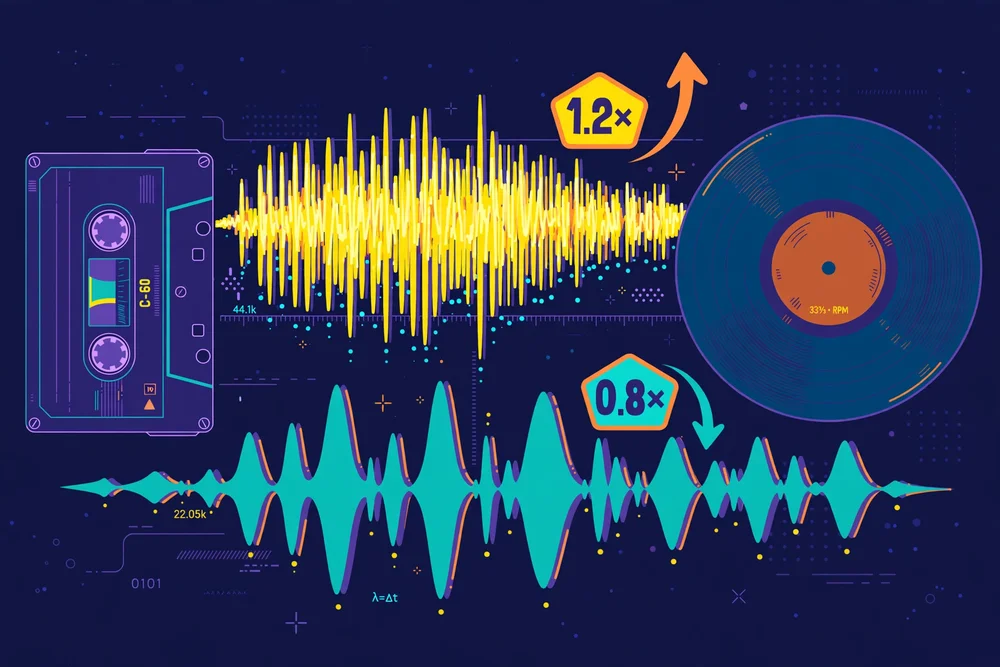
Trong kỹ thuật âm thanh Analog (giống như khi bạn quay băng Cassette hoặc đĩa than), Tốc độ và Cao độ luôn đi đôi với nhau.
-
Khi bạn tăng tốc độ phát (Speed > 1.0x), các bước sóng âm bị dồn ép lại sát nhau hơn, làm tăng tần số, dẫn đến Cao độ (Pitch) tự động tăng lên. Kết quả là bạn có hiệu ứng Nightcore năng động, vui tươi.
-
Khi bạn giảm tốc độ phát (Speed < 1.0x), sóng âm bị kéo giãn ra, làm giảm tần số, dẫn đến Cao độ (Pitch) tự động trầm xuống. Kết quả là bạn có hiệu ứng Slowed mang âm hưởng Lofi, thư giãn và hơi u buồn.
Lợi ích của công cụ Speed & Pitch Changer
-
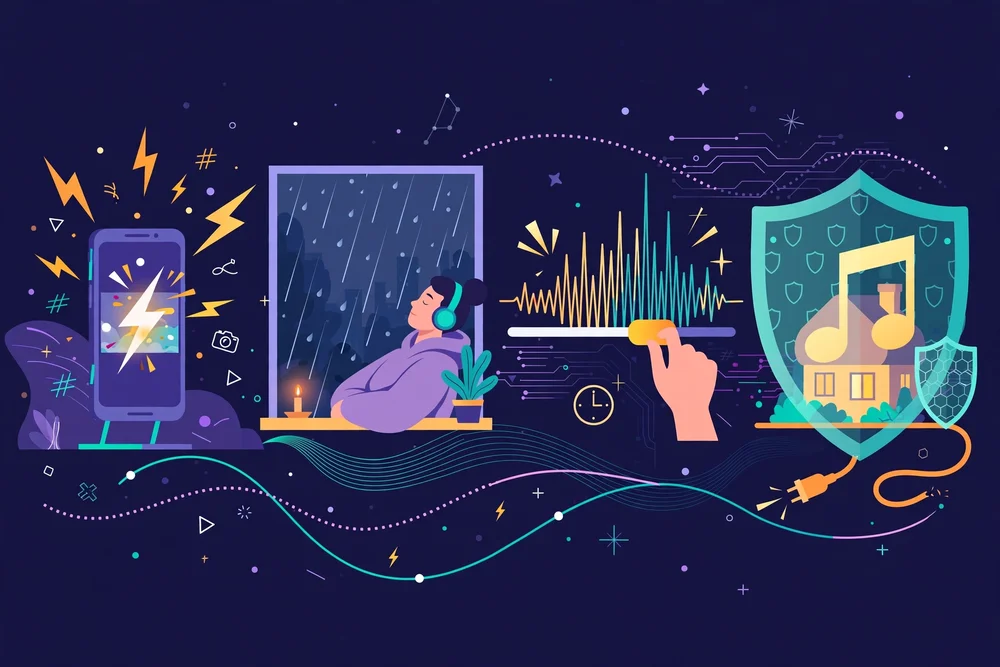
Bắt Trend siêu tốc: Tự tạo ra các đoạn nhạc nền độc quyền cho video TikTok, Reels của bạn mà không phải mất công tìm kiếm trên mạng.
-
Trải nghiệm thư giãn cá nhân: Biến những bài hát Pop/R&B yêu thích thành phiên bản Slowed để nghe khi học bài, làm việc hay ngắm mưa.
-
Thao tác tức thời (Real-time): Ở chế độ Liên kết, thanh trượt cho phép bạn kéo và nghe thử sự thay đổi của bài hát ngay lập tức mà không cần phải chờ đợi hệ thống kết xuất (Render); ở chế độ Tách riêng, bản nghe thử được xử lý trước rồi mới phát.
-
Hoạt động 100% Offline: Xử lý trực tiếp tại trình duyệt, không tải bài hát lên máy chủ, đảm bảo tốc độ cực nhanh và bảo vệ quyền riêng tư của bạn.
Bí quyết tạo nhạc “Slowed & Reverb” hoặc “Nightcore” triệu view TikTok
Để tạo ra những bản Remix bắt tai và đúng chuẩn “Aesthetic” nhất, bạn không nên kéo thanh trượt một cách vô tội vạ. Hãy tham khảo các thông số “Điểm ngọt” (Sweet spot) được cộng đồng chia sẻ dưới đây:
-
Để làm nhạc Slowed (Chậm & Trầm):
-
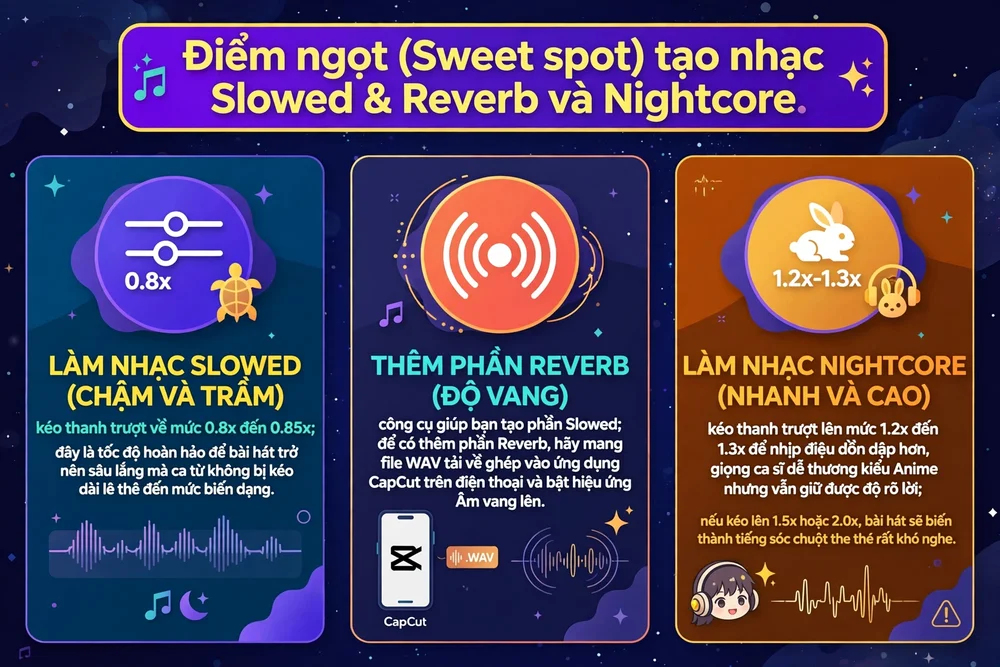
Hãy kéo thanh trượt về mức 0.8x đến 0.85x (bấm nhanh chip “Slowed 0,85×” trong công cụ). Đây là tốc độ hoàn hảo để bài hát trở nên sâu lắng mà ca từ không bị kéo dài lê thê đến mức biến dạng.
-
Mẹo thêm: Công cụ này giúp bạn tạo phần “Slowed”. Để có thêm phần “Reverb” (Độ vang), bạn hãy mang file WAV tải về ghép vào ứng dụng CapCut trên điện thoại và bật hiệu ứng Âm vang (Reverb) lên. Bạn sẽ có một siêu phẩm.
-
-
Để làm nhạc Nightcore (Nhanh & Cao):
-
Kéo thanh trượt lên mức 1.2x đến 1.3x (bấm nhanh chip “Nightcore 1,25×” trong công cụ). Tốc độ này giúp nhịp điệu (Beat) dồn dập hơn, giọng ca sĩ trở nên dễ thương (giống phong cách Anime) nhưng vẫn giữ được độ rõ lời. Nếu kéo lên 1.5x hoặc 2.0x, bài hát sẽ biến thành tiếng sóc chuột the thé rất khó nghe.
-
Tại sao công cụ này ép Speed và Pitch thay đổi cùng lúc?
Nhiều người dùng thắc mắc: “Tại sao tôi không thể tua nhanh bài hát mà vẫn giữ nguyên giọng ca sĩ như bình thường?”
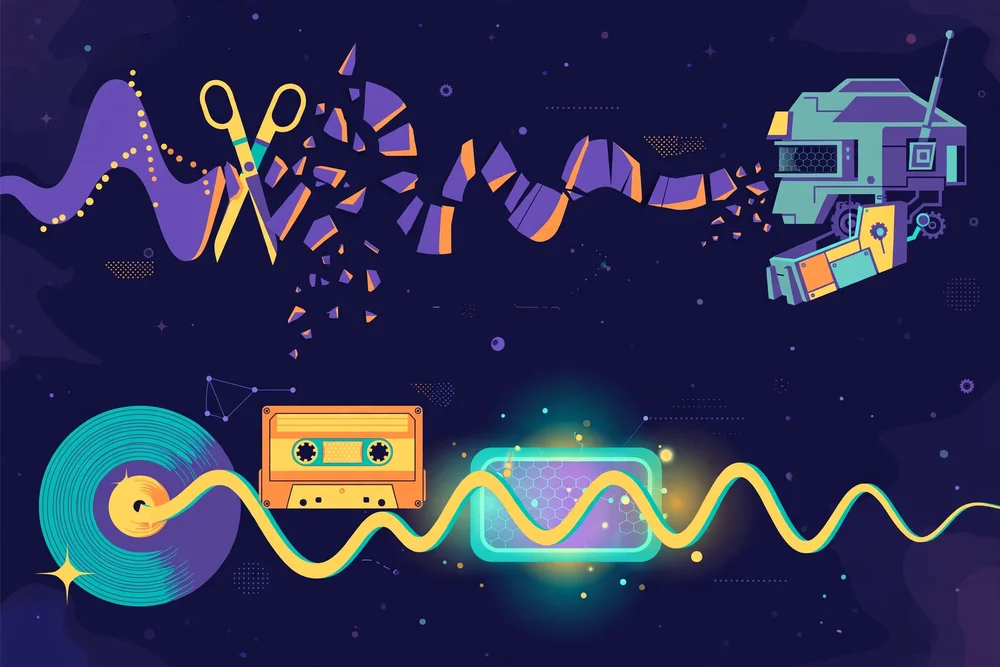
Câu trả lời nằm ở mục đích cốt lõi của công cụ này: Tạo hiệu ứng âm nhạc chuyên dụng. Các trình phát video thông thường (như YouTube) sử dụng một thuật toán kỹ thuật số gọi là “Time-stretching” để tua nhanh video mà không làm méo tiếng. Tuy nhiên, thuật toán này sẽ cắt xén và vứt bỏ rất nhiều khung dữ liệu âm thanh, khiến cho bài hát nghe rất gắt, giật cục và mang cảm giác “robot” không tự nhiên.
Ngược lại, để tạo ra chất lượng âm nhạc Nightcore hoặc Slowed đúng nghĩa, hệ thống bắt buộc phải tắt tính năng Time-stretching (preservesPitch = false). Công cụ sử dụng giao thức OfflineAudioContext để nén/giãn toàn bộ dữ liệu sóng âm một cách nguyên thủy nhất (Analog-style). Điều này đảm bảo giai điệu mượt mà tuyệt đối, tiếng bass đập chắc nịch và giọng hát biến đổi một cách tự nhiên nhất. Nếu bạn muốn thay đổi tốc độ và tone giọng tách biệt, hãy chuyển sang chế độ “Tách riêng” của chính công cụ này: kéo thanh Tốc độ để đổi nhịp mà giữ nguyên cao độ, hoặc kéo thanh Cao độ từ −12 đến +12 semitone để đổi tone mà giữ nguyên thời lượng.
Tại sao file tải về lại là định dạng.WAV mà không phải MP3?
Sau khi điều chỉnh tốc độ ưng ý và bấm “🚀 Xuất Audio (WAV)”, file bạn nhận được luôn có định dạng là .wav và dung lượng thường nặng hơn file MP3 gốc ban đầu.
Đây là một tính năng tối ưu hóa có chủ đích:
-
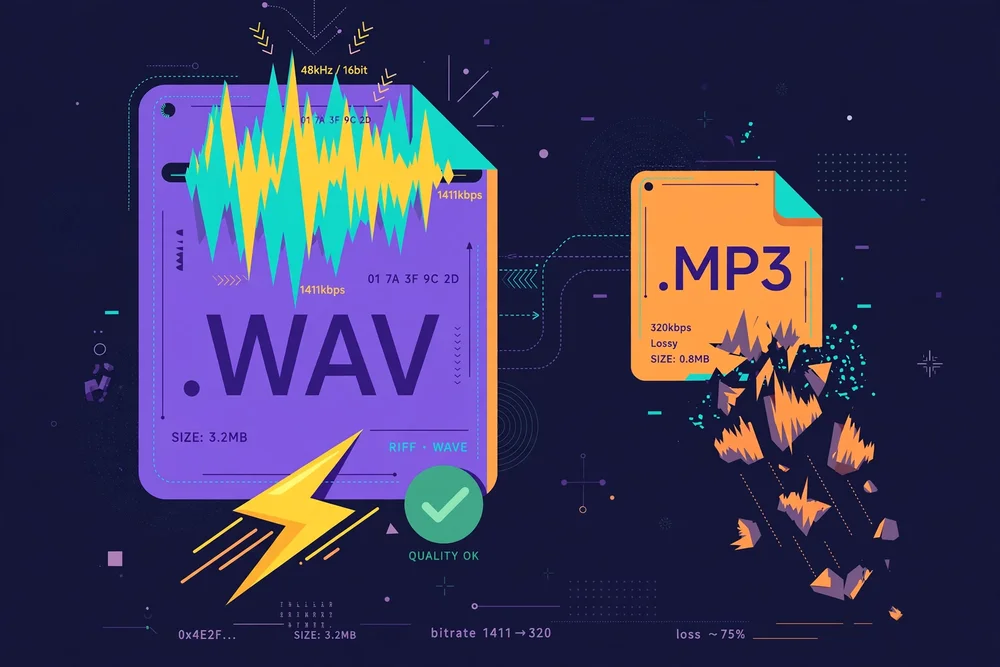
Giữ trọn chất lượng gốc (Lossless): Khi giải mã và thay đổi sóng âm, trình duyệt trả về một khối dữ liệu âm thanh thô (Raw Audio Data). Nếu nén khối dữ liệu này thành MP3, quá trình đó sẽ làm mất đi các dải âm thanh cao/thấp và làm giảm chất lượng bài hát. Việc đóng gói thẳng thành định dạng WAV giúp bảo toàn 100% chất lượng phòng thu của bản Remix.
-
Tốc độ xử lý siêu tốc: Việc mã hóa thành MP3 bằng trình duyệt yêu cầu rất nhiều sức mạnh CPU và thời gian chờ đợi. Thuật toán xuất file WAV bỏ qua bước mã hóa nặng nề đó, giúp quá trình tải xuống diễn ra gần như ngay lập tức (Zero delay). Bạn hoàn toàn có thể mang file WAV chất lượng cao này để dựng video trực tiếp trên Premiere, CapCut hoặc đăng lên YouTube mà không gặp bất kỳ trở ngại nào!