
Công cụ tạo video từ ảnh và âm thanh là gì?
Video trình chiếu có âm thanh là video sử dụng một hoặc nhiều hình ảnh làm phần hình, kết hợp với nhạc, lời đọc hoặc bản ghi âm làm phần tiếng. Các ảnh có thể lần lượt xuất hiện trong khi âm thanh tiếp tục phát. Đây là cách chuyển nội dung vốn chỉ có tiếng thành một tệp có cả hình và tiếng để thuận tiện xem, phát hoặc chia sẻ.
Tạo Video Nhanh Với Ảnh Và Âm Thanh kết hợp một tệp âm thanh với ít nhất một ảnh. Video có khung ngang 16:9, mỗi ảnh được hiển thị theo khoảng thời gian chung do người dùng đặt. Nếu có nhiều ảnh, công cụ chạy lần lượt rồi quay lại đầu chuỗi. Quá trình ghi được yêu cầu dừng khi âm thanh phát hết, thay vì kết thúc sau một lượt ảnh.
Kết quả là tệp video được trình duyệt tạo và kích hoạt tải xuống. Định dạng có thể là MP4 hoặc WebM, tùy khả năng hỗ trợ được trình duyệt báo cáo. Công cụ phù hợp với nhu cầu làm video từ ảnh và nhạc theo cấu trúc đơn giản, nhưng không phải trình biên tập video đầy đủ: mã không thể hiện chuyển cảnh, phụ đề hay dựng ảnh theo nhịp nhạc. Đồng thời, dữ liệu hiện có chưa đủ để kết luận về giá sử dụng, điều kiện dịch vụ hoặc khả năng dùng miễn phí không giới hạn.

Những nhu cầu phù hợp với video ghép ảnh và âm thanh
Ảnh minh họa cho lời đọc hoặc bản ghi âm
Công cụ phù hợp khi bạn đã có lời đọc, bài kể chuyện hoặc bản ghi âm và muốn thêm hình minh họa. Chẳng hạn, một đoạn thuyết minh có thể đi cùng ảnh phong cảnh hoặc hình liên quan đến chủ đề. Điều kiện là bạn chấp nhận ảnh đổi theo thời gian cố định, không nhất thiết trùng thời điểm từng ý được nói. Nếu mỗi câu cần một hình riêng xuất hiện chính xác, cơ chế hiện tại không đáp ứng việc căn chỉnh đó.
Album ảnh có nhạc nền
Một nhóm ảnh kỷ niệm có thể được ghép với bản nhạc mà bạn có quyền sử dụng. Cách này thích hợp khi các ảnh có vai trò tương đương và có thể dùng cùng thời gian hiển thị. Bạn được chọn ảnh mở đầu, nhưng không có thao tác kéo thả sắp xếp toàn bộ chuỗi trong mã. Album cũng không nhất thiết chạy đúng một lượt: nếu nhạc còn tiếp tục, các ảnh sẽ lặp lại. Trước khi chia sẻ, nên kiểm tra quyền sử dụng cả hình lẫn tiếng và xem các chi tiết ở mép ảnh có bị cắt không.
Một ảnh cố định đi cùng âm thanh
Nếu chỉ cần hình nền cho một đoạn âm thanh, bạn có thể dùng duy nhất một ảnh. Hình đó giữ nguyên xuyên suốt quá trình phát, tạo thành video có phần hình tĩnh. Đây không phải chức năng tạo ảnh bìa riêng cho nền tảng đăng tải. Công cụ cũng không phù hợp khi mục tiêu là video dọc, lời bài hát đồng bộ, cắt dựng nhiều đoạn hoặc thay hình đúng từng nhịp nhạc. Nếu đoạn nhạc của bạn gồm nhiều file rời, hãy dùng công cụ ghép nhạc online để nối chúng thành một file trước khi đưa vào đây.

Các thuật ngữ cần hiểu khi làm video từ ảnh và nhạc
Độ phân giải
Độ phân giải là số điểm ảnh theo chiều ngang và chiều dọc của khung hình. Ở công cụ này, 720p tương ứng 1280 × 720 pixel, còn 1080p tương ứng 1920 × 1080 pixel. Thông số này quyết định kích thước khung video, không tự quyết định toàn bộ chất lượng hình. Một ảnh gốc nhỏ hoặc mờ có thể được phóng lớn để vừa khung, nhưng việc tăng độ phân giải không bổ sung những chi tiết vốn không có trong ảnh nguồn.
Tỷ lệ khung hình
Tỷ lệ khung hình mô tả quan hệ giữa chiều rộng và chiều cao, khác với số lượng điểm ảnh. Cả hai độ phân giải ở đây đều có tỷ lệ 16:9, nghĩa là khung ngang rộng hơn chiều cao. Ảnh vuông hoặc ảnh dọc không có cùng tỷ lệ này nên sẽ bị cắt một phần ở chế độ mặc định Lấp đầy khung. Chế độ Giữ trọn ảnh giữ toàn bộ hình trong khung kèm màu nền do bạn chọn, nên nếu nội dung quan trọng nằm sát mép, hãy chọn chế độ này. Đổi từ 720p sang 1080p không giúp giữ trọn ảnh: kích thước tăng nhưng hình dạng khung vẫn giữ nguyên.
FPS
FPS là số khung hình trong mỗi giây của video hoặc luồng hình. Công cụ yêu cầu 30 FPS ở chế độ thường và 60 FPS ở chế độ tăng tốc. Đây không phải số ảnh khác nhau xuất hiện mỗi giây. Ví dụ, một ảnh giữ trên màn hình trong 3 giây vẫn có thể được ghi qua nhiều khung hình. FPS cao hơn cũng không đồng nghĩa video được tạo nhanh hơn hoặc công cụ tự thêm chuyển động vào ảnh tĩnh.
Bitrate
Bitrate là lượng dữ liệu mã hóa trong mỗi giây, thường tính bằng bit/giây hoặc Mbps. Mức yêu cầu cho phần video ở đây là 2,5 Mbps hoặc 8 Mbps tùy chế độ. Trong kiến thức nền về video, bitrate liên quan đến mức nén và dung lượng, nhưng không phải tốc độ mạng. Mức được đặt trong mã chưa phải mức thực tế đo được của tệp cuối cùng; cũng không có mức bitrate âm thanh được đặt rõ để từ đó tính chính xác tổng dung lượng.
Định dạng chứa và codec
Định dạng chứa tổ chức các luồng hình, tiếng và thông tin khác bên trong tệp; codec là cách mã hóa, giải mã các luồng đó. MP4 và WebM là định dạng chứa, còn H.264 là codec được nêu trong một nhánh lựa chọn của công cụ. Hai khái niệm này dễ bị gộp thành một. Chỉ nhìn đuôi tệp chưa đủ để biết đầy đủ cách mã hóa bên trong hoặc bảo đảm video sẽ phát được trên mọi ứng dụng và thiết bị.

Đầu vào cần chuẩn bị và video đầu ra nhận được
Tệp nguồn và các thông số có đơn vị
Bạn cần một tệp âm thanh mà trình duyệt đọc được thời lượng và phát được, cùng ít nhất một ảnh nạp thành công. Bộ chọn gợi ý MP3, WAV và nhóm định dạng ảnh, nhưng đuôi tệp không bảo đảm nội dung bên trong luôn tương thích. Mã không đặt giới hạn cụ thể về số ảnh hoặc dung lượng. Nếu file âm thanh của bạn không đúng định dạng trình duyệt đọc được, bạn có thể dùng công cụ chuyển đổi đuôi nhạc để đổi sang MP3 hoặc WAV trước.
- Khung video: 1280 × 720 hoặc 1920 × 1080 pixel.
- Thời gian mỗi ảnh: mặc định 3 giây; giao diện khai báo khoảng 1–60 giây.
- Độ sáng: mặc định 100%; thanh điều chỉnh từ 50% đến 150%.
- Ảnh mở đầu: mặc định là ảnh đầu danh sách, có thể chọn ảnh khác đã nạp.
Nên dùng số giây nguyên dương trong khoảng hiển thị. Giá trị được giới hạn trong khoảng 1–60 giây khi tạo video: dưới 1 thành 1, trên 60 thành 60, không đọc được số thì dùng 3 giây. Nhập số thập phân cũng chỉ giữ phần nguyên, công cụ không giữ phần lẻ.
Đặc điểm của tệp video tải xuống
Video chứa chuỗi ảnh cùng âm thanh đã chọn, luôn trong khung ngang 16:9. Định dạng được chọn tự động theo hỗ trợ trình duyệt, không có bộ chọn MP4/WebM thủ công. Tên tải xuống dựa trên tên tệp âm thanh, thêm hậu tố thương hiệu và đuôi định dạng tương ứng. Việc tạo yêu cầu tải xuống không bảo đảm tệp đã được lưu thành công, vì còn phụ thuộc thiết lập trình duyệt.
Cách hiểu tiến độ hiển thị
Thanh tiến độ phản ánh thời gian âm thanh đã phát so với tổng thời lượng. Đồng hồ hiển thị thời gian đã phát và tổng thời gian theo dạng phút:giây, bỏ phần giây lẻ. Phần trăm trên tiêu đề tab cũng được lấy xuống số nguyên. Đây là chỉ báo quá trình phát đang đi đến đâu, không phải thông báo về dung lượng tệp đã lưu hay xác nhận tải xuống hoàn tất. Xem thêm các công cụ khác trong danh mục Âm Thanh để xử lý thêm file âm thanh của bạn.

Cách công cụ sắp ảnh, lặp trình chiếu và kết thúc video
Thứ tự ảnh và chu kỳ lặp
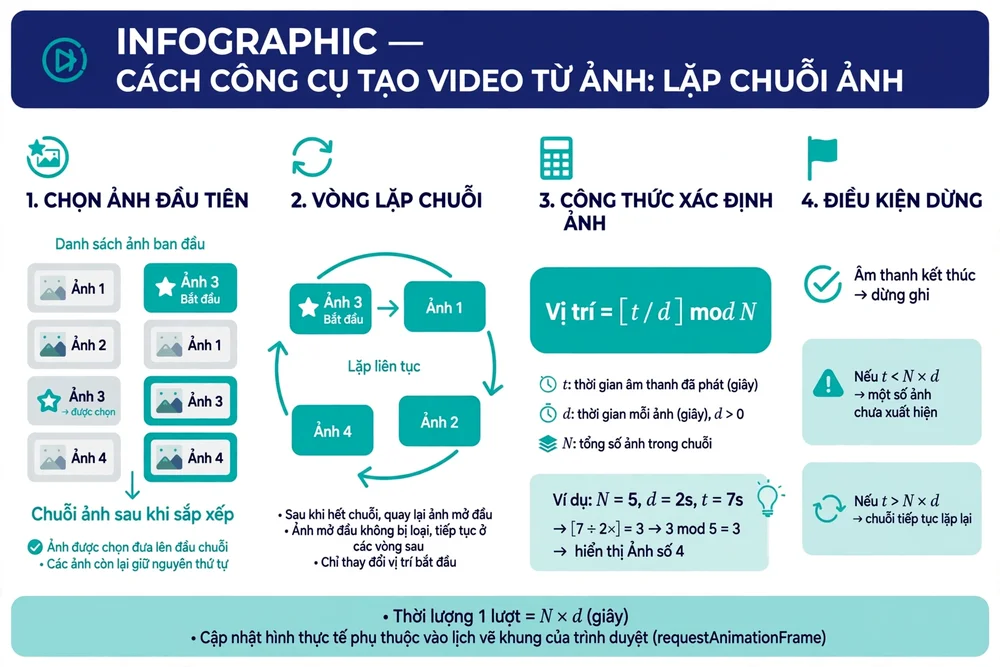
Ảnh được chọn làm ảnh đầu tiên được đưa lên đầu chuỗi. Các ảnh còn lại giữ thứ tự tương đối trong danh sách đã nạp. Sau khi đi qua toàn bộ chuỗi, công cụ quay lại ảnh mở đầu; ảnh đó không bị loại khỏi những vòng tiếp theo. Như vậy, lựa chọn ảnh mở đầu chỉ thay đổi vị trí bắt đầu, không tạo một phần giới thiệu tách biệt.
Với N ảnh và thời gian chung d giây mỗi ảnh, một lượt có thời gian danh nghĩa N × d giây. Tại thời điểm âm thanh đã phát được t giây, công cụ lấy phần nguyên của t/d, rồi lấy phần dư khi chia cho N để xác định vị trí trong chuỗi. Cách hiểu này áp dụng khi d là số dương hợp lệ. Việc cập nhật hình thực tế còn phụ thuộc lịch vẽ khung của trình duyệt.
Vì sao âm thanh quyết định điểm kết thúc
Điều kiện dừng ghi là âm thanh phát hết. Nếu âm thanh ngắn hơn một lượt, một số ảnh có thể chưa kịp xuất hiện. Nếu âm thanh dài hơn, chuỗi ảnh tiếp tục lặp. Ảnh đang hiển thị lúc kết thúc có thể chỉ xuất hiện trong một phần thời gian đã đặt. Công cụ không kéo dài tiếng để hoàn thành lượt ảnh và cũng không lặp âm thanh nhằm kéo dài video.
Tiến độ được tính bằng thời gian đã phát chia tổng thời lượng, nhân 100. Vì vậy, nó bám theo phần tiếng, không đo riêng tốc độ mã hóa. Thời lượng tệp cuối có thể chênh nhẹ so với thời lượng nguồn do hoạt động ghi của trình duyệt.
Cách ảnh được đưa vào khung ngang
Ở chế độ Lấp đầy khung, ảnh được phóng theo tỷ lệ để phủ kín khung rồi căn giữa. Có thể hiểu hệ số phóng là giá trị lớn hơn giữa “chiều rộng khung chia chiều rộng ảnh” và “chiều cao khung chia chiều cao ảnh”. Phần ảnh vượt khỏi khung bị cắt, thay vì kéo méo hình. Ở chế độ Giữ trọn ảnh, ảnh được thu vừa khung để giữ toàn bộ hình, phần trống còn lại là màu nền bạn chọn (đen, trắng hoặc xám đậm).
Bộ lọc độ sáng được áp dụng khi vẽ hình vào video, không sửa tệp ảnh gốc. Giảm độ sáng có thể làm hình bớt sáng về cảm nhận, nhưng không khôi phục chi tiết đã mất trong vùng cháy sáng.
Chọn 720p hay 1080p, chế độ thường hay tăng tốc?
Hai độ phân giải cùng tỷ lệ 16:9
720p tạo khung 1280 × 720 pixel, còn 1080p tạo khung 1920 × 1080 pixel. Hai lựa chọn không thay đổi tỷ lệ, thứ tự ảnh hay thời gian mỗi ảnh. Khi cân nhắc, hãy dựa vào chất lượng ảnh nguồn và nhu cầu hiển thị. 1080p có khung lớn hơn, nhưng ảnh nguồn nhỏ vẫn phải được phóng và không tự trở nên sắc nét.
Khác biệt của hai chế độ ghi
| Thông số yêu cầu | Chế độ thường | Chế độ tăng tốc |
|---|---|---|
| FPS của luồng hình | 30 FPS | 60 FPS |
| Bitrate phần video | 2,5 Mbps | 8 Mbps |
| Tốc độ phát âm thanh | Mặc định | Mặc định |
Đây là các tham số công cụ yêu cầu, không phải kết quả đo hiệu năng. Chế độ tăng tốc thay đổi FPS và bitrate, nhưng không có logic làm âm thanh phát nhanh hơn. Do đó, tên chế độ không nên được hiểu là cam kết xuất video nhanh hơn thời lượng nguồn.
Những điều thông số cao hơn không bảo đảm
FPS cao không tạo thêm chuyển động hay hiệu ứng chuyển cảnh khi nội dung chỉ là ảnh tĩnh thay nhau. Bitrate cao hơn có thể ảnh hưởng mức nén và dung lượng, nhưng không bảo đảm cải thiện rõ rệt với mọi ảnh. Độ phân giải cao cũng không phục hồi chi tiết thiếu. Nên cân nhắc tài nguyên thiết bị, mục đích chia sẻ và kiểm tra tệp nhận được, thay vì mặc định mọi thông số cao hơn đều đem lại kết quả tốt hơn. Chưa có dữ liệu kiểm thử để đưa ra ngưỡng thiết bị hoặc dung lượng chắc chắn.
Ví dụ đọc kết quả khi ghép ảnh và âm thanh
Ba ảnh với một đoạn âm thanh dài hơn một lượt
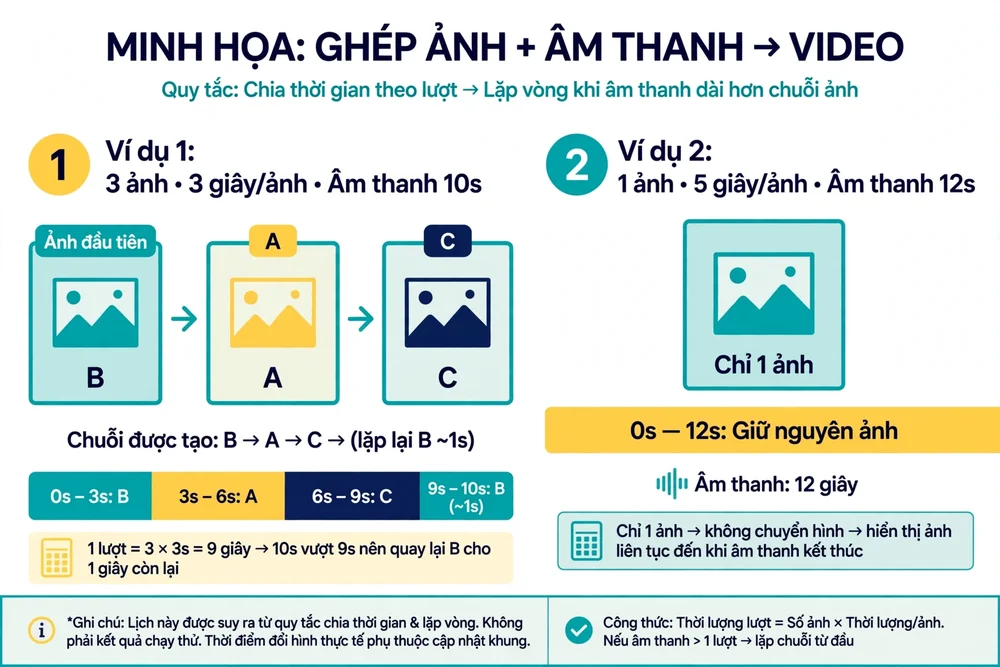
Giả định ba ảnh A, B, C được nạp theo thứ tự đó; bạn chọn B làm ảnh đầu tiên, đặt 3 giây mỗi ảnh và dùng âm thanh dài 10 giây. Chuỗi được tạo là B → A → C. Một lượt có thời gian danh nghĩa 3 × 3 = 9 giây, nên phần tiếng còn lại làm chuỗi quay về B.
| Khoảng thời gian danh nghĩa | Ảnh hiển thị |
|---|---|
| Từ 0 đến trước 3 giây | B |
| Từ 3 đến trước 6 giây | A |
| Từ 6 đến trước 9 giây | C |
| Từ 9 giây đến khi tiếng kết thúc ở 10 giây | B |
B vì thế xuất hiện lại, nhưng lượt cuối chỉ kéo dài khoảng 1 giây. Lịch này được suy ra từ quy tắc chia thời gian và quay vòng; thời điểm đổi hình thực tế phụ thuộc cập nhật khung.
Một ảnh với âm thanh dài 12 giây
Giả định bạn chỉ dùng một ảnh, đặt 5 giây mỗi ảnh và âm thanh dài 12 giây, phát bình thường. Vì chuỗi chỉ có một phần tử, mỗi lần quay vòng vẫn chọn đúng ảnh đó. Video không dừng sau 5 giây: hình giữ nguyên trong toàn bộ quá trình phát khoảng 12 giây.
Ví dụ này cho thấy thời gian mỗi ảnh và thời lượng video là hai thông số khác nhau. Khoảng 5 giây không phải giới hạn độ dài khi chỉ có một ảnh; điểm kết thúc vẫn do âm thanh quyết định.
Ảnh vuông đặt trong khung ngang
Giả định ảnh vuông 1000 × 1000 pixel được đưa vào khung 1280 × 720 pixel. Để phủ kín, ảnh được phóng theo chiều rộng thành 1280 × 1280 pixel. Chiều cao vượt khung là 1280 − 720 = 560 pixel. Khi căn giữa, phần bị cắt là 280 pixel ở phía trên và 280 pixel ở phía dưới, tính theo kích thước sau phóng.
Đây là kết quả hình học suy ra trực tiếp, không phải thay đổi tệp ảnh gốc. Khác với phép tính cắt ảnh, FPS đạt được, thời lượng chính xác và dung lượng tệp cuối cần được quan sát trên thiết bị sử dụng.
Giới hạn thực tế và những điểm cần kiểm tra
Tương thích trình duyệt và tệp nguồn
Khả năng lấy luồng hình, xử lý tiếng và ghi video phụ thuộc trình duyệt. Việc có nhánh WebM dự phòng không bảo đảm xuất thành công trong mọi môi trường. Ảnh lỗi không đọc được sẽ bị bỏ qua và báo ngay trên giao diện; âm thanh không đọc được thời lượng hoặc bộ ghi không hoạt động cũng báo lỗi trực tiếp thay vì treo ở thanh tiến độ. Dù vậy, một quá trình không hoàn tất vẫn chưa đủ để xác định nguyên nhân chỉ từ thanh tiến độ.
Ảnh hưởng của tab nền và tài nguyên thiết bị
Cập nhật ảnh sử dụng lịch vẽ khung của trình duyệt. Chuyển tab, khóa màn hình hoặc tiết kiệm năng lượng có thể ảnh hưởng lịch này; chưa có bằng chứng xác nhận hoạt động nền luôn ổn định. Có nút Hủy tạo video trong lúc ghi; công cụ không có tạm dừng. Việc không đặt giới hạn dung lượng cụ thể cũng không có nghĩa mọi bộ ảnh lớn đều xử lý được: khả năng thực tế còn phụ thuộc bộ nhớ và tài nguyên thiết bị.
Kiểm tra đầu ra và phạm vi riêng tư chưa xác minh
Sau khi tải về, nên mở video để kiểm tra tiếng, thứ tự ảnh, phần bị cắt và khả năng phát trên nơi định chia sẻ. Thông báo hoàn tất không thay thế việc kiểm tra này. Đoạn mã cho thấy việc dùng các khả năng của trình duyệt để tạo video, nhưng không đủ để khẳng định toàn bộ website không lưu hoặc không truyền dữ liệu. Hành vi của các thành phần khác và chính sách riêng tư chưa được xác minh từ thông tin hiện có. Mọi thao tác trên đều chạy miễn phí ngay trên công cụ việt, không cần cài đặt thêm.

Câu hỏi thường gặp
Ảnh được chọn làm ảnh đầu tiên có xuất hiện lại ở vòng sau không?
Có, nếu âm thanh còn phát sau khi chuỗi ảnh đã đi hết một lượt. Ảnh được chọn là phần tử đầu của chuỗi lặp, không phải một đoạn mở đầu chỉ chạy một lần. Nếu bạn muốn hình đó chỉ xuất hiện ở đầu và biến mất khỏi các vòng sau, mã hiện tại không có lựa chọn như vậy. Ngược lại, khi âm thanh quá ngắn để hoàn thành lượt đầu, bạn có thể chưa thấy ảnh mở đầu xuất hiện lại.
Chỉ dùng một ảnh thì video dài bao lâu?
Video được ghi cho đến khi âm thanh phát hết, không bị giới hạn bởi thời gian mỗi ảnh. Với một ảnh, chuỗi luôn quay về chính hình đó nên hình giữ nguyên trong khi tiếng tiếp tục. Bạn không thể dùng ô thời gian mỗi ảnh để rút ngắn bản ghi âm trong trường hợp này. Thời lượng tệp thực tế có thể lệch nhẹ do quá trình ghi, nhưng cơ chế dừng vẫn bám theo việc phát hết nguồn âm thanh.
Vì sao ảnh dọc hoặc ảnh vuông bị cắt mất một phần?
Vì ở chế độ mặc định, công cụ phủ kín khung ngang 16:9 và căn ảnh ở giữa. Khi tỷ lệ ảnh khác tỷ lệ khung, một chiều sẽ vượt ra ngoài sau khi phóng; phần vượt đó không xuất hiện trong video. Đây không phải lỗi làm biến dạng ảnh. Nếu nội dung quan trọng nằm sát mép, hãy chuyển sang chế độ Giữ trọn ảnh để giữ toàn bộ hình, rồi kiểm tra cách nó xuất hiện trong video trước khi chia sẻ.
Vì sao có lần tải được MP4, có lần lại là WebM?
Định dạng phụ thuộc vào khả năng mà trình duyệt báo hỗ trợ tại lúc tạo video. Công cụ ưu tiên MP4; nếu không được hỗ trợ thì thử WebM với H.264, rồi dùng WebM mặc định. Bạn không có bộ chọn để buộc xuất MP4. Khác biệt giữa các trình duyệt hoặc môi trường sử dụng có thể dẫn đến đuôi tệp khác nhau. Dù nhận MP4 hay WebM, vẫn nên mở thử trên ứng dụng hoặc thiết bị dự định sử dụng.
Bật chế độ tăng tốc có rút ngắn thời gian tạo video không?
Không thể kết luận như vậy từ mã. Chế độ này yêu cầu 60 FPS và bitrate video 8 Mbps thay cho 30 FPS và 2,5 Mbps, nhưng âm thanh vẫn phát ở tốc độ mặc định. Quá trình ghi diễn ra cùng lúc phần tiếng được phát, không có cơ chế xuất nhanh hơn thời gian nguồn. Vì vậy, hãy hiểu đây là thay đổi thông số ghi, không phải bảo đảm giảm thời gian chờ hoặc bảo đảm thiết bị đạt 60 FPS.
Không nghe âm thanh trong lúc tạo có nghĩa video đầu ra bị mất tiếng không?
Không. Trong luồng xử lý của công cụ, nguồn âm thanh được nối vào luồng dành cho bộ ghi nhưng không nối ra đầu ra loa. Vì thế, việc ghi có thể diễn ra im lặng mà video vẫn chứa tiếng. Tuy nhiên, im lặng cũng không chứng minh mọi bước xử lý âm thanh đã thành công. Cách kiểm tra là mở tệp tải về với âm lượng phù hợp, thay vì chỉ dựa vào việc có nghe tiếng trong lúc tạo hay không.
Có nên chuyển tab hoặc khóa màn hình khi đang tạo video không?
Nên giữ trang hoạt động và tránh khóa màn hình nếu bạn cần hạn chế nguy cơ ảnh cập nhật không đúng lịch. Mã dùng lịch vẽ của trình duyệt, trong khi tab nền hoặc trạng thái tiết kiệm năng lượng có thể làm lịch này bị hạn chế. Chưa có kiểm thử để bảo đảm hành vi giống nhau trên mọi thiết bị. Nếu đã chuyển tab trong quá trình ghi, hãy kiểm tra toàn bộ video sau khi tải về, đặc biệt các vị trí đổi ảnh.


