

Trình tạo và quét mã QR là gì?
Trình tạo và quét mã QR là công cụ giúp chuyển nội dung thành hình mã QR và đọc lại nội dung từ một mã có sẵn. Hai chức năng phục vụ hai nhu cầu ngược nhau: tạo hình để chia sẻ thông tin thuận tiện hơn, hoặc nhận dạng hình để biết thông tin bên trong mà không phải nhập lại bằng tay.
Về kiến thức nền, mã QR là một dạng mã hai chiều có thể biểu diễn dữ liệu bằng các ô sáng và tối. Nội dung đó có thể là văn bản hoặc liên kết. Vì vậy, quét được mã không đồng nghĩa với mở một trang web: nếu mã chứa một thông báo, kết quả có thể chỉ là thông báo ấy.
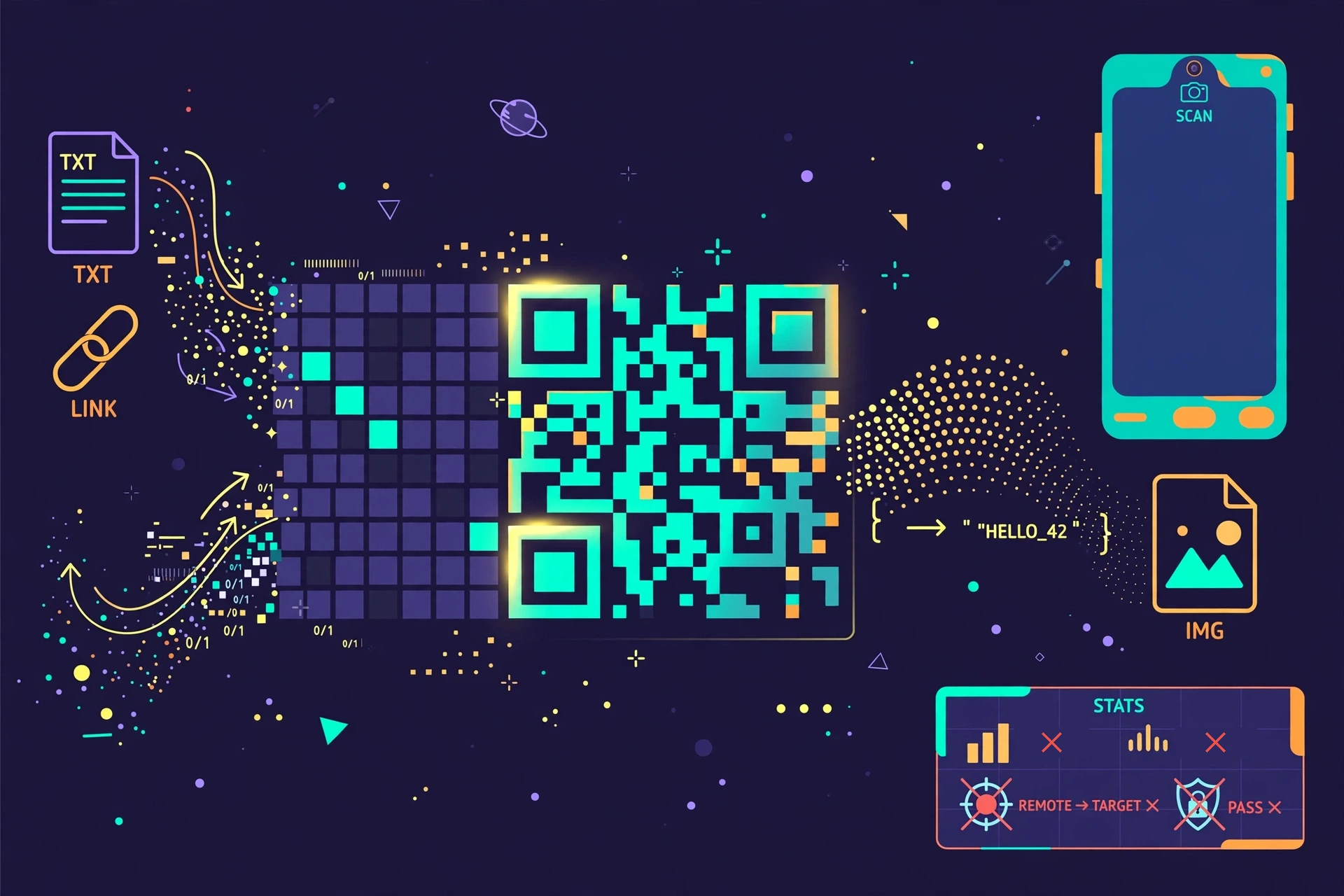
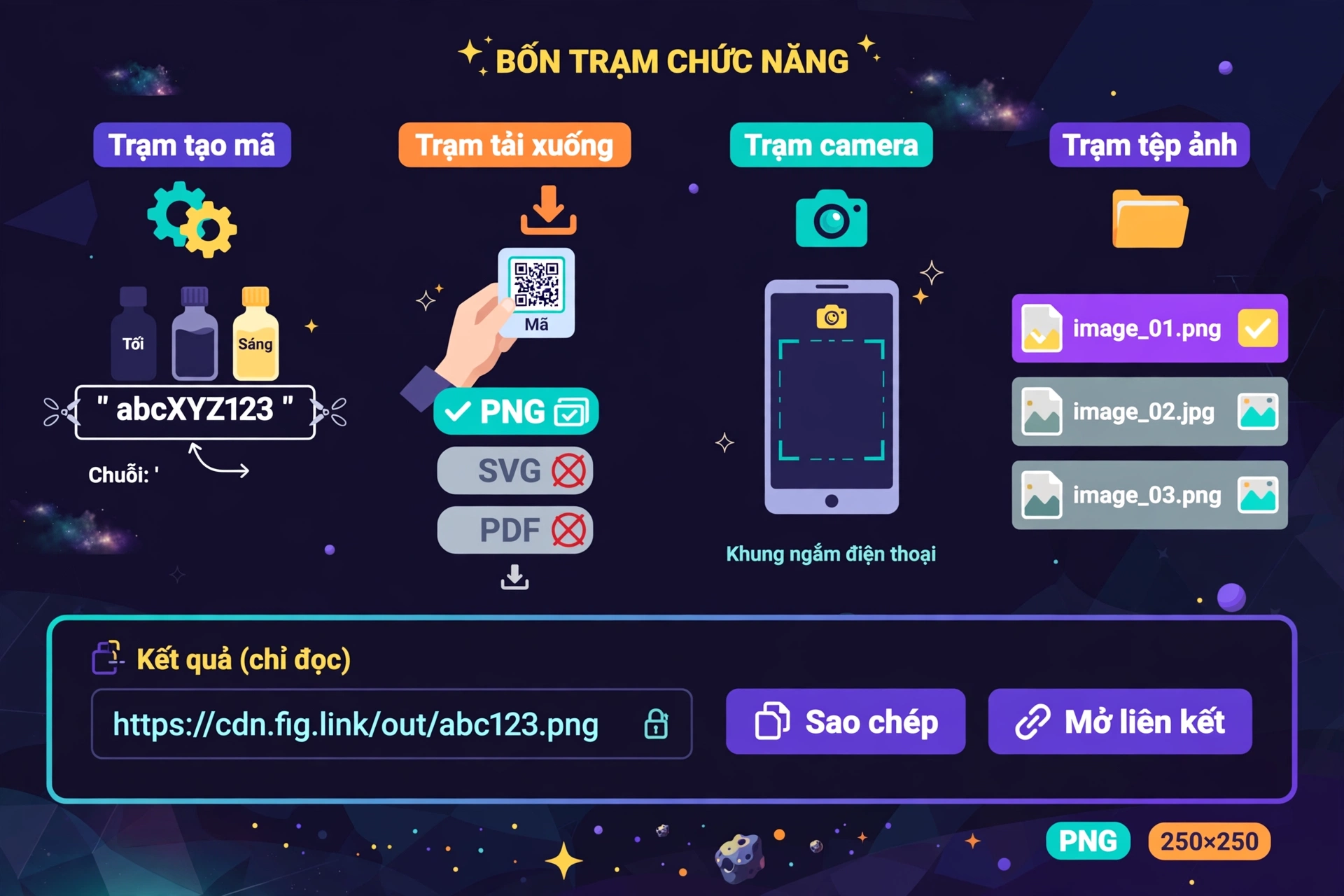
Phần triển khai được cung cấp xác nhận công cụ cho phép nhập nội dung, chọn màu mã và màu nền, tạo hình QR rồi tải ảnh xuống. Ở chiều đọc, người dùng có thể dùng camera hoặc chọn một tệp ảnh. Nội dung nhận dạng được xuất hiện trong ô kết quả, có chức năng sao chép và có thể có nút mở liên kết nếu chuỗi đáp ứng mẫu nhận diện địa chỉ web.
Phạm vi này khác với dịch vụ quản lý QR động. Không có cơ chế được cung cấp để sửa đích đến từ xa, thống kê lượt quét hoặc bảo vệ nội dung bằng mật khẩu. Việc mã hóa và nhận dạng thực tế được giao cho thư viện bên ngoài; các chi tiết bên trong những thư viện đó chưa được cung cấp để xác minh.
Đầu vào và kết quả của từng chức năng
Nội dung và màu sắc khi tạo mã
Đầu vào tạo mã là một chuỗi nội dung. Công cụ bỏ khoảng trắng ở đầu và cuối, rồi kiểm tra phần còn lại có rỗng hay không. Không có bước kiểm tra URL riêng trước khi tạo: một địa chỉ gõ sai vẫn có thể được gửi cho thư viện dưới dạng văn bản. Người dùng cần phân biệt tạo được hình với nhập đúng thông tin.
Hai màu mặc định là màu mã gần đen #111111 và nền trắng #ffffff. Kích thước yêu cầu dựng hình là 250 × 250 pixel. Đây là kích thước ảnh, không phải giới hạn số ký tự. Khả năng chứa nội dung còn phụ thuộc cách thư viện mã hóa dữ liệu và cấu trúc QR được tạo.
| Chức năng | Đầu vào | Kết quả và ý nghĩa |
|---|---|---|
| Tạo QR | Văn bản hoặc liên kết, hai màu | Hình biểu diễn nội dung sau khi bỏ khoảng trắng ngoài cùng |
| Tải ảnh mã | Hình QR đã dựng | Ảnh để lưu và sử dụng ngoài giao diện |
| Quét camera | Hình ảnh từ camera | Chuỗi nội dung thư viện nhận dạng được |
| Quét ảnh | Tệp ảnh được chọn | Chuỗi nội dung nếu thư viện đọc thành công |
Khi tải xuống, công cụ ưu tiên xuất PNG từ vùng vẽ ảnh. Nếu chỉ có phần tử ảnh, công cụ dùng nguồn ảnh do thư viện cung cấp; định dạng dữ liệu thực tế ở nhánh này chưa được xác minh. Không có tùy chọn xuất SVG hoặc PDF trong phần triển khai.
Camera, tệp ảnh và nội dung sau khi quét
Quét camera cần thiết bị có camera và trình duyệt cho phép truy cập. Quét ảnh sử dụng tệp đầu tiên người dùng chọn. Bộ chọn tệp gợi ý nhận ảnh, nhưng phần xử lý không đưa ra giới hạn riêng về dung lượng hay kích thước.
Kết quả được hiển thị trong ô chỉ đọc để sao chép. Nút mở liên kết chỉ xuất hiện khi nội dung phù hợp mẫu nhận diện của công cụ. Nút này không chứng minh địa chỉ tồn tại, truy cập được hoặc an toàn.
Công cụ xử lý nội dung và nhận diện liên kết như thế nào?
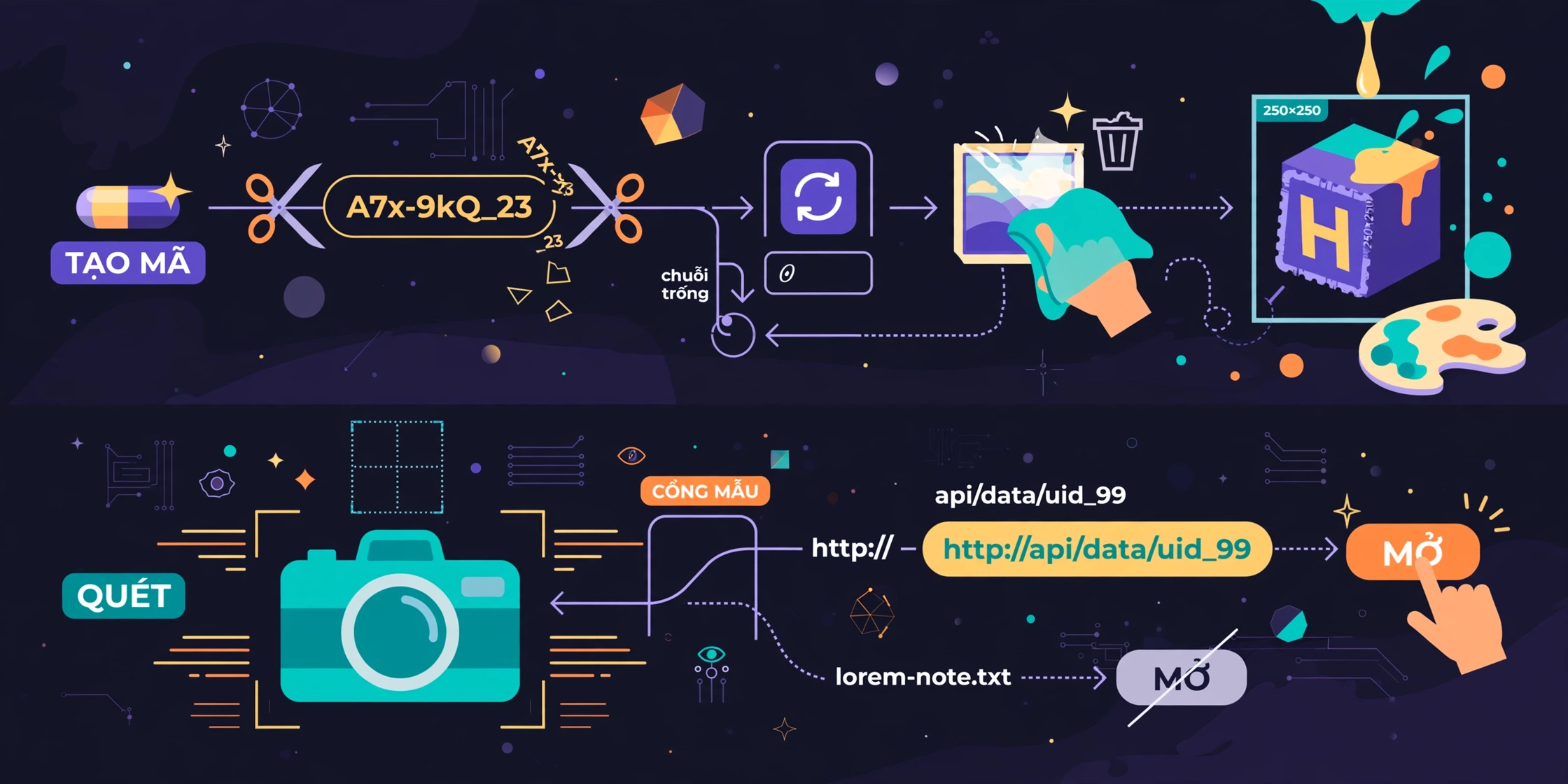
Từ chuỗi nội dung đến yêu cầu tạo QR
Luồng tạo mã bắt đầu bằng việc bỏ khoảng trắng ngoài cùng. Khoảng trắng nằm bên trong nội dung không bị chủ động xóa. Chẳng hạn, khoảng cách giữa các từ trong một thông báo vẫn được giữ ở bước xử lý này. Nếu phần còn lại rỗng, công cụ yêu cầu nhập nội dung và dừng trước khi gọi thư viện.
Với nội dung không rỗng, hình cũ được xóa khỏi khu vực kết quả trước khi có yêu cầu dựng hình mới. Công cụ gửi nội dung cùng màu đã chọn, kích thước 250 × 250 pixel và mức sửa lỗi H. Mức H là cấu hình cố định, không phải lựa chọn người dùng có thể thay đổi trong giao diện được cung cấp.
Công cụ không chia thành các chế độ riêng cho liên kết, Wi-Fi hay danh bạ. Mọi chuỗi không rỗng đều đi qua cùng luồng tạo mã. Cách thư viện chọn cấu trúc QR và xử lý từng loại ký tự chưa thể xác minh từ phần điều phối này. Nếu có lỗi, thông báo chung nhắc đến nội dung quá dài hoặc lỗi thư viện, chứ không xác định chắc chắn nguyên nhân.
Từ kết quả quét đến thao tác mở liên kết
Camera được yêu cầu theo hướng môi trường, thường nhằm ưu tiên camera sau trên thiết bị phù hợp. Cấu hình gửi cho thư viện là 10 khung hình mỗi giây và vùng quét 250 × 250 pixel. Đây là thông số yêu cầu, không phải hiệu năng đã đo. Khi nhận được nội dung, công cụ hiển thị kết quả và yêu cầu dừng camera.
Chuỗi kết quả được đối chiếu với một mẫu nhận diện địa chỉ web. Mẫu chấp nhận một số dạng tên miền hoặc địa chỉ IPv4, có thể có hoặc không có HTTP hay HTTPS. Nó không phải bộ kiểm tra URL đầy đủ. Quét thành công cũng không tự mở trang: người dùng phải chọn thao tác mở liên kết.
Nếu địa chỉ được nhận diện nhưng thiếu giao thức, công cụ thêm http://, không tự chọn HTTPS. Khi sao chép, công cụ ưu tiên chức năng bộ nhớ tạm của trình duyệt; nếu gặp lỗi, nó thử phương thức dự phòng. Nhánh dự phòng không kiểm tra kết quả trả về, nên thông báo thành công chưa đủ để bảo đảm nội dung đã được sao chép.
Năm thuật ngữ cần hiểu khi tạo và quét mã QR
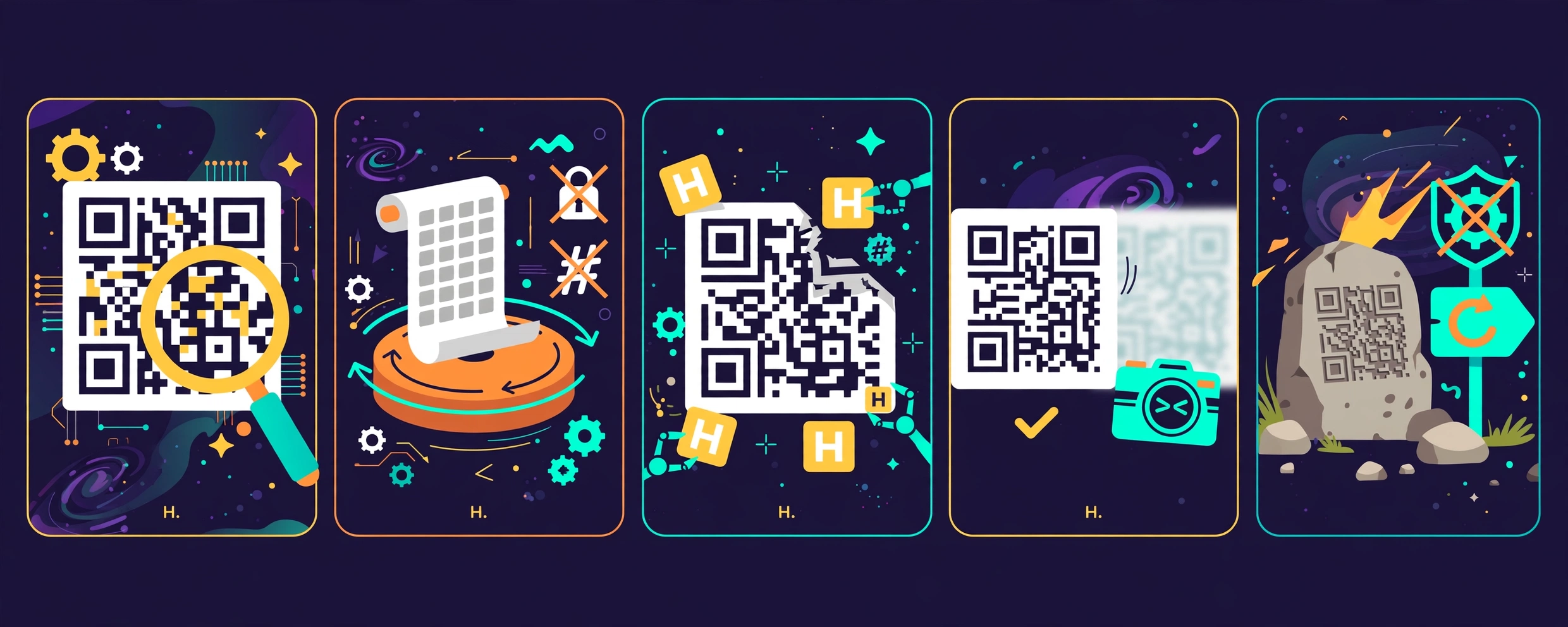
Mã QR
Mã QR là mã hai chiều biểu diễn dữ liệu bằng một hệ thống ô sáng và tối để phần mềm nhận dạng và đọc lại. Trong công cụ này, nó vừa là hình đầu ra khi tạo, vừa là đối tượng cần đọc khi quét. Điểm dễ nhầm là coi QR như một loại liên kết. Thực tế, QR có thể chứa văn bản trực tiếp; hình mã cũng không tự chứng thực người tạo hoặc độ tin cậy của nội dung.
Mã hóa dữ liệu trong QR
Mã hóa dữ liệu trong QR là chuyển nội dung sang cấu trúc biểu diễn có thể đọc bằng máy. Cách dùng từ “mã hóa” ở đây không có nghĩa là bảo mật bằng khóa. Nó cũng khác với băm, vốn tạo giá trị đại diện thay vì phục vụ đọc lại nguyên nội dung. Nếu người khác có hình QR đủ rõ và phần mềm phù hợp, họ có thể đọc thông tin bên trong. Công cụ không xác nhận chức năng đặt mật khẩu cho nội dung.
Mức sửa lỗi H
Mức sửa lỗi H là một mức sửa lỗi của QR, sử dụng dữ liệu dư thừa để hỗ trợ khôi phục nội dung khi một phần mã bị ảnh hưởng. Công cụ yêu cầu mức này mỗi lần tạo. Tuy nhiên, sửa lỗi không phải lời bảo đảm rằng mọi hình bị mờ, che hoặc cắt đều đọc được. Vị trí và dạng hư hỏng cũng quan trọng. Việc chọn H không đồng nghĩa công cụ có chức năng chèn logo hoặc cho phép che tùy ý.
Độ tương phản
Độ tương phản là mức khác biệt giữa phần mã và phần nền, giúp phần mềm phân biệt các ô khi nhận dạng. Hai màu trông hài hòa với mắt người chưa chắc tạo đủ khác biệt cho camera trong điều kiện thực tế. Công cụ cho chọn màu nhưng không kiểm tra tương phản. Vì vậy, nền sáng và mã tối là lựa chọn nên ưu tiên; mã nhạt trên nền cũng nhạt có thể khó đọc dù hình vẫn được tạo.
QR tĩnh và QR động
QR tĩnh chứa trực tiếp nội dung đã được mã hóa vào hình. Cách triển khai QR động thường dùng một địa chỉ trung gian có thể điều chỉnh nơi chuyển hướng mà không đổi hình mã. Phần triển khai này chỉ xác nhận tạo QR từ chuỗi nhập vào, không xác nhận dịch vụ quản lý chuyển hướng. Một trang web thay đổi nội dung nhưng giữ nguyên địa chỉ cũng không tự biến hình QR trỏ đến nó thành QR động do công cụ quản lý.
Những tình huống phù hợp để sử dụng công cụ
Chia sẻ liên kết và văn bản
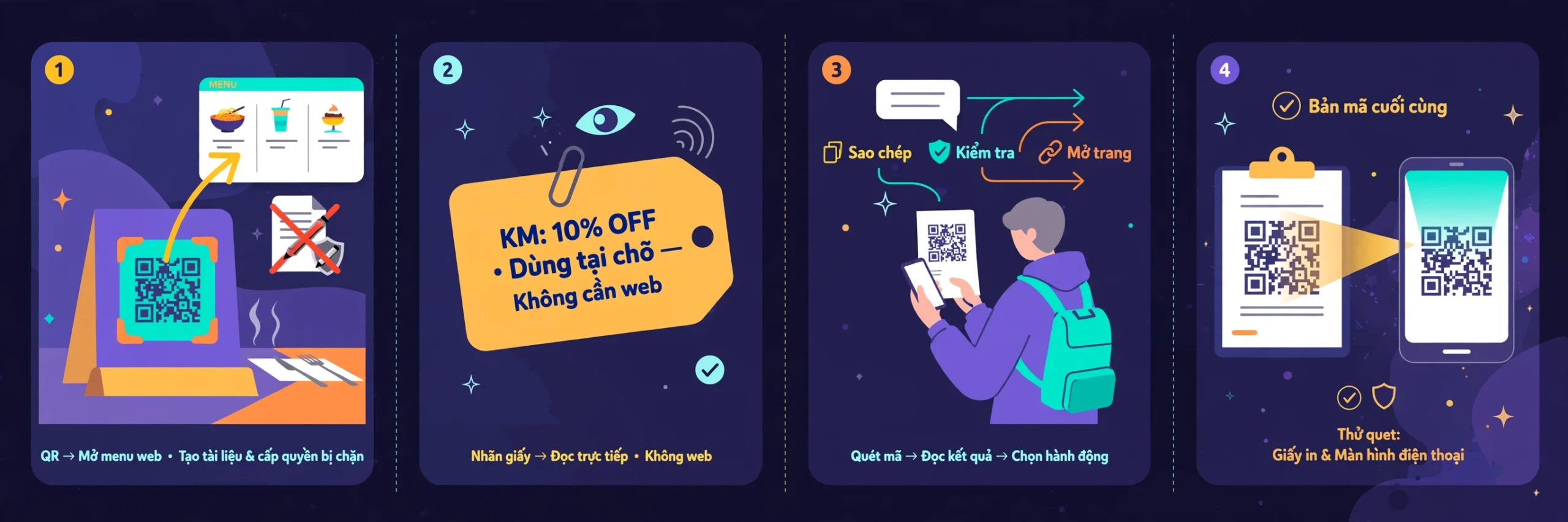
Tạo mã QR cho liên kết phù hợp khi muốn người nhận tiếp cận thực đơn, tài liệu công khai hoặc trang thông tin mà không gõ lại địa chỉ dài. Điều kiện là bạn đã có một liên kết đúng và phù hợp để chia sẻ. Công cụ tạo hình từ địa chỉ ấy, không tạo thay tài liệu, cấp quyền truy cập hay duy trì hoạt động của trang đích.
Với thông báo ngắn, QR chứa văn bản có thể đáp ứng nhu cầu mà không cần website. Ví dụ, nhãn thông tin có thể chứa tên khu vực hoặc lời nhắc. Người quét nhận nội dung trực tiếp thay vì phải truy cập thêm một trang. Nên chọn cách này khi thông tin ổn định và không cần trình bày dài hoặc cập nhật thường xuyên.
Đọc nội dung trước khi sử dụng
Chức năng quét phù hợp khi bạn đã nhận một ảnh mã hoặc gặp mã trên giấy và muốn xem nội dung trước khi dùng. Kết quả giúp quyết định nên sao chép văn bản, kiểm tra địa chỉ hay mở trang. Đọc được chuỗi là bước tiếp cận thông tin, không phải bước xác minh người gửi.
Trước khi phát hành rộng rãi, nên thử đọc bản mã cuối cùng trên phương tiện dự định sử dụng, chẳng hạn bản in hoặc màn hình hiển thị. Đây là khuyến nghị sử dụng, không phải chức năng kiểm thử tích hợp. Cũng nên tránh đưa mật khẩu, thông tin cá nhân hoặc dữ liệu nhạy cảm vào hình mã công khai, vì biểu diễn bằng QR không làm nội dung trở thành bí mật.
Chọn tạo QR cho liên kết hay văn bản, quét bằng camera hay ảnh?
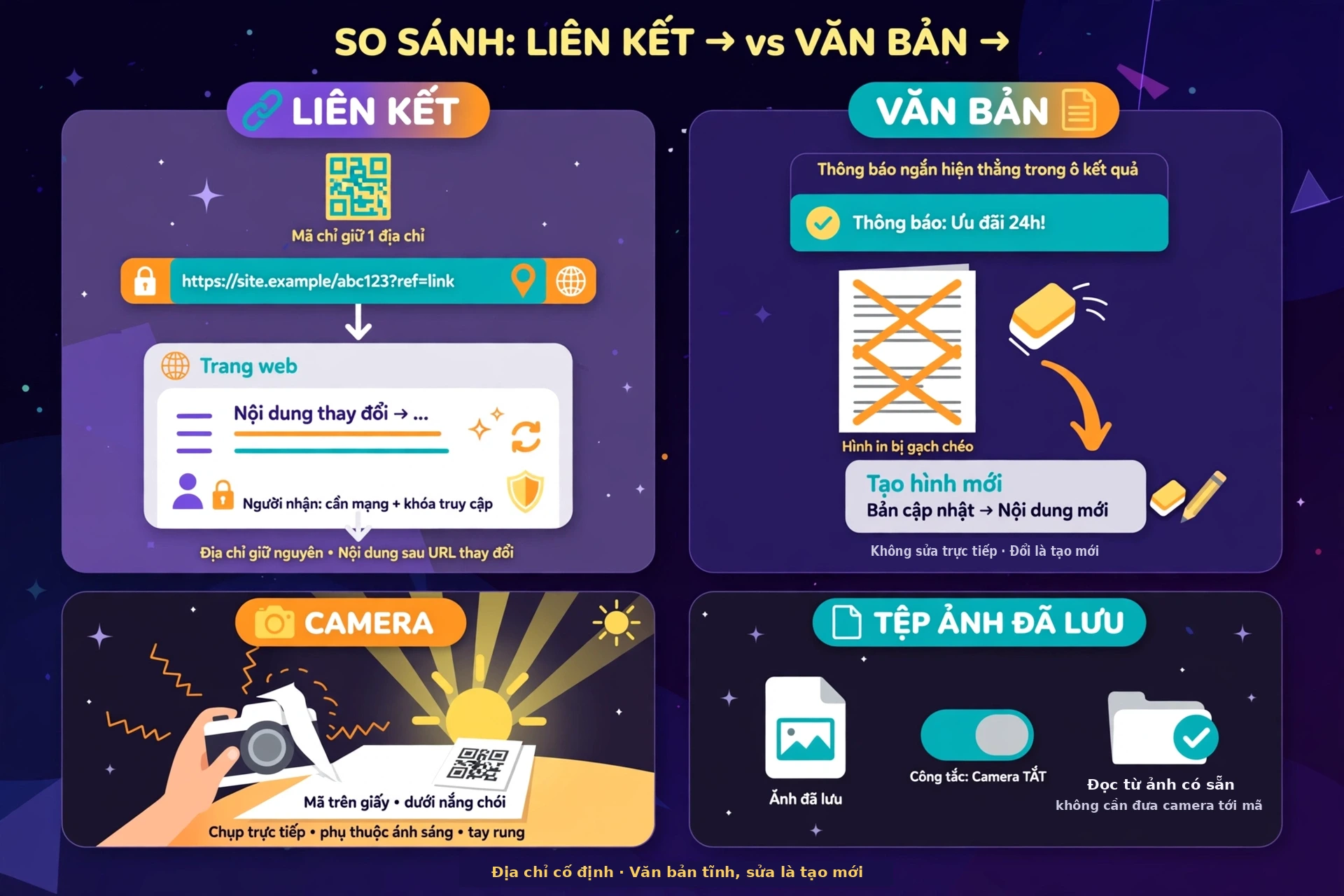
Liên kết và văn bản trực tiếp
QR chứa liên kết phù hợp với nội dung dài hoặc tài nguyên đã có trên web. Hình mã chứa địa chỉ, còn phần thông tin chi tiết nằm ở trang đích. Người nhận có thể cần mạng, tài khoản hoặc quyền truy cập riêng. Vì vậy, đọc thành công địa chỉ không bảo đảm xem được tài liệu mà địa chỉ đó dẫn tới.
QR chứa văn bản phù hợp với thông tin ngắn cần đọc trực tiếp. Sau khi nhận dạng, người dùng có thể xem chuỗi mà không cần truy cập một website chỉ để lấy nội dung ấy. Đổi lại, muốn thay văn bản nằm trong hình thì phải tạo hình mới.
Một trang web có thể cập nhật nội dung mà vẫn giữ nguyên URL trong QR. Khi đó, hình không đổi nhưng thông tin trên trang thay đổi. Đây là đặc tính của tài nguyên được liên kết, không phải bằng chứng công cụ cung cấp quản lý QR động.
Camera và tệp ảnh đã lưu
Camera thuận tiện với mã trên giấy, biển thông tin hoặc màn hình thiết bị khác. Cách này phụ thuộc quyền camera, ánh sáng, độ nét và khả năng giữ mã trong vùng nhìn phù hợp. Phản chiếu hoặc rung tay có thể khiến việc nhận dạng khó hơn.
Tệp ảnh phù hợp khi mã đã được lưu trên thiết bị hoặc gửi qua tin nhắn. Cách này không cần đưa camera tới mã, nhưng vẫn phụ thuộc chất lượng hình và thư viện nhận dạng. Không có căn cứ để khẳng định một phương thức luôn chính xác hơn. Nên chọn theo vị trí mã hiện có; khi chuyển sang đọc ảnh, nên tắt camera trước để tránh sử dụng hai đầu vào đồng thời chưa được xác minh.
Ví dụ về tạo mã và diễn giải kết quả quét
Tạo mã từ liên kết và xử lý nội dung rỗng
Các ví dụ sau là tình huống suy ra từ luồng xử lý được cung cấp, không phải báo cáo đã chạy thử. Kết quả nhận dạng và hình dựng thực tế vẫn phụ thuộc thư viện bên ngoài.
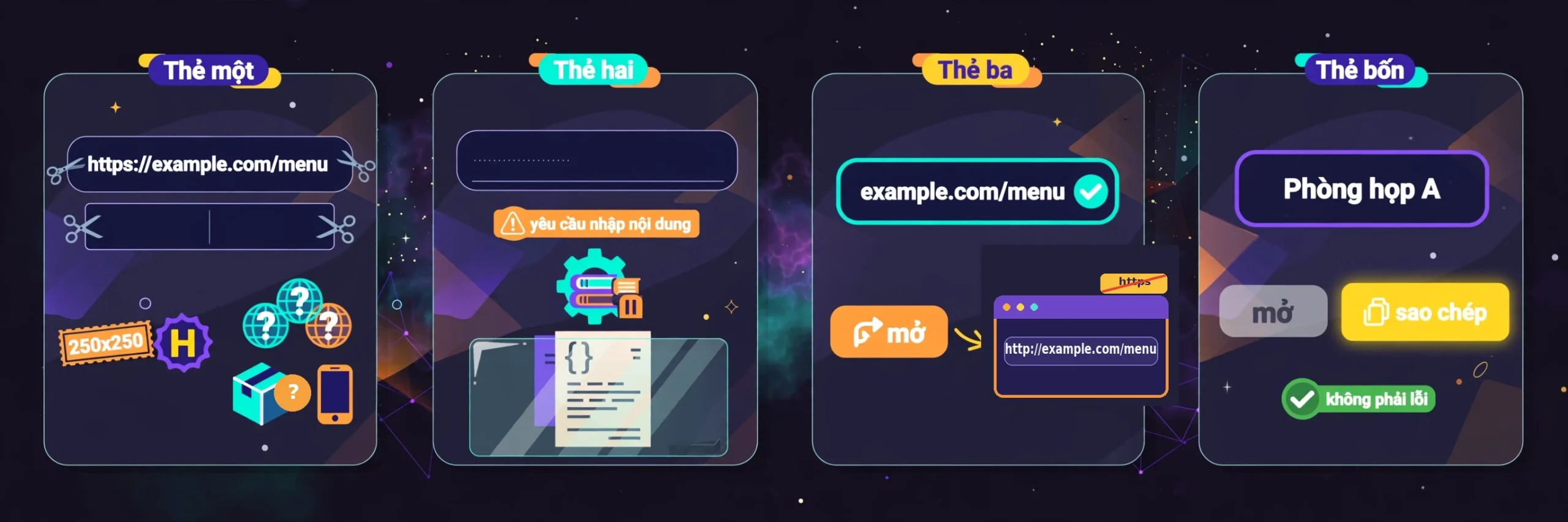
Ví dụ liên kết: giả sử nội dung nhập gồm hai dấu cách, chuỗi https://example.com/menu, rồi hai dấu cách; hai màu giữ mặc định. Bước chuẩn hóa bỏ dấu cách ngoài cùng, nên chuỗi gửi cho thư viện là https://example.com/menu. Yêu cầu tạo hình dùng kích thước 250 × 250 pixel và mức sửa lỗi H.
Cách hiểu đầu ra là công cụ yêu cầu biểu diễn địa chỉ đã chuẩn hóa thành QR. Không thể từ ví dụ này kết luận rằng trang thực đơn tồn tại, ảnh đã được dựng thành công hoặc một thiết bị cụ thể đã quét được hình.
Ví dụ nội dung rỗng: giả sử chỉ nhập dấu cách và ký tự xuống dòng. Sau bước bỏ khoảng trắng ngoài cùng, không còn nội dung. Công cụ hiển thị yêu cầu nhập nội dung và không gọi bước tạo mã. Nếu trước đó đã có hình QR, nhánh từ chối này không chủ động xóa hình cũ. Vì vậy, hình còn thấy trên giao diện không phải kết quả mới cho nội dung rỗng.
Quét được địa chỉ web và quét được văn bản
Ví dụ địa chỉ: giả sử thư viện đọc một ảnh và trả về example.com/menu. Công cụ đặt nguyên chuỗi ấy vào ô kết quả. Chuỗi phù hợp mẫu nhận diện nên nút mở liên kết xuất hiện. Khi người dùng chọn mở, địa chỉ được yêu cầu mở là http://example.com/menu trong ngữ cảnh duyệt mới.
Sự khác biệt nằm ở chỗ ô kết quả vẫn giữ nội dung đã nhận dạng, còn thao tác mở bổ sung giao thức. Đây không phải xác nhận trang đích hoạt động, cũng không phải tự động nâng kết nối lên HTTPS.
Ví dụ văn bản: giả sử thư viện trả về Phòng họp A. Ô kết quả hiển thị chuỗi này và nút mở liên kết bị ẩn vì nó không phù hợp mẫu địa chỉ web. Người dùng vẫn có thể sao chép nội dung. Không xuất hiện nút mở không phải lỗi quét trong tình huống này, mà phản ánh kết quả là văn bản.
Giới hạn và lưu ý khi sử dụng kết quả
Chất lượng hình và điều kiện nhận dạng
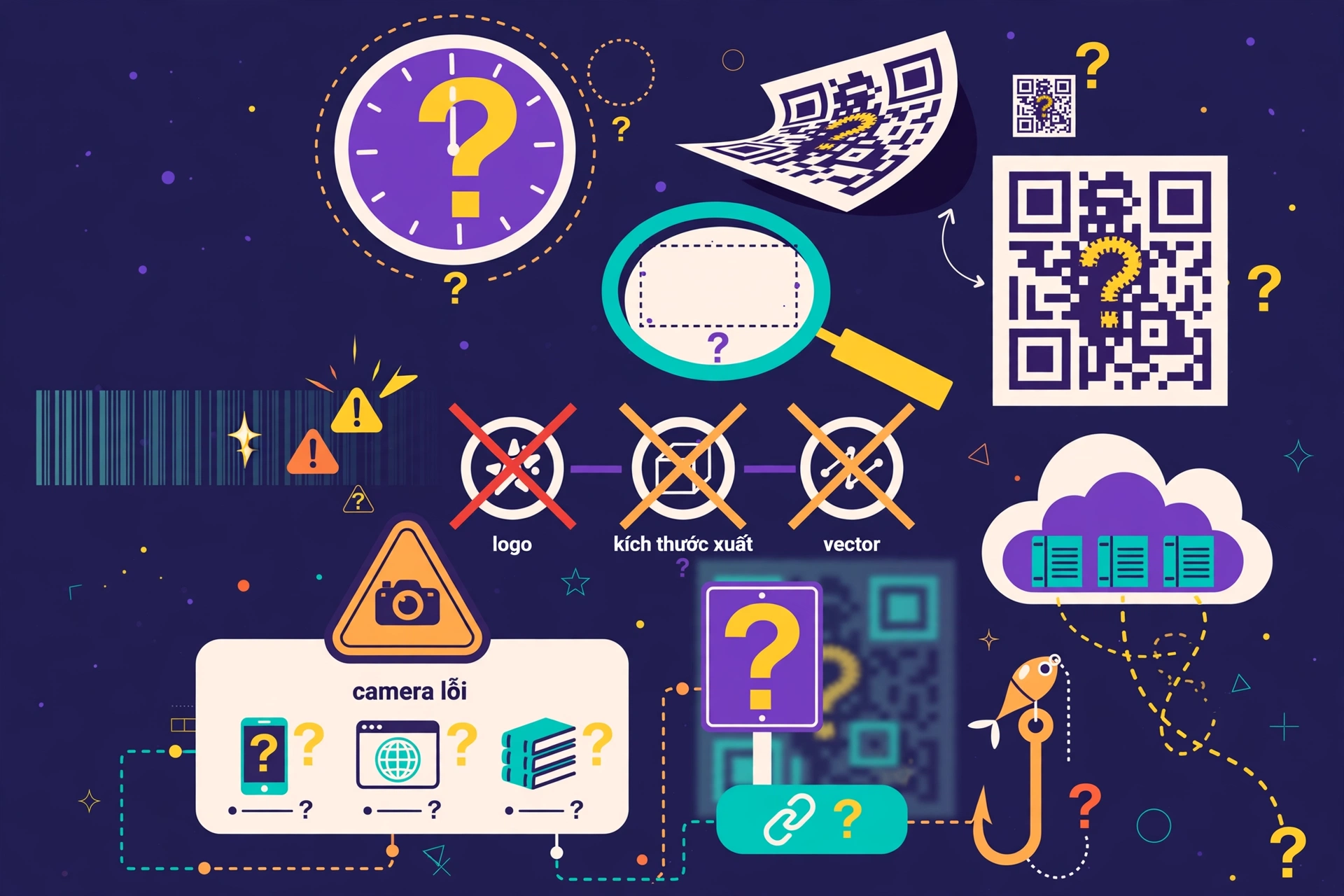
Chưa có căn cứ để công bố số ký tự tối đa, dung lượng ảnh tối đa hoặc danh sách định dạng ảnh thực sự hỗ trợ. Các giới hạn đó liên quan đến thư viện chưa được cung cấp. Kích thước 250 × 250 pixel và mức sửa lỗi H không bảo đảm hình dễ đọc khi phóng lớn, thu nhỏ hoặc in trong mọi điều kiện.
Nên giữ tương phản rõ, tránh làm méo hình và kiểm tra bản in thực tế. Phần viền thấy trên giao diện không đủ để xác nhận vùng trống bao quanh trong ảnh tải xuống. Công cụ cũng không có tùy chọn được cung cấp để thêm logo, đổi kích thước xuất hoặc xuất ảnh vector.
Thông báo không mở được camera nhắc cấp quyền, nhưng nguyên nhân còn có thể liên quan thiết bị, trình duyệt hoặc thư viện. Tương tự, thông báo không tìm thấy QR trong ảnh không chứng minh chắc chắn ảnh không chứa mã; lỗi đọc có thể xuất phát từ điều kiện khác.
An toàn liên kết và những điểm chưa xác minh
Nút mở liên kết chỉ phản ánh kết quả so khớp chuỗi, không kiểm tra uy tín tên miền hay nguy cơ lừa đảo. Trước khi truy cập hoặc nhập thông tin, cần xem kỹ địa chỉ và cân nhắc nguồn mã. Không có cơ chế quản lý QR động, lưu lịch sử hoặc thống kê lượt quét được xác nhận.
Thư viện được tải từ nguồn bên ngoài, và toàn bộ luồng dữ liệu của trang chưa được xác minh. Vì vậy, không thể cam kết xử lý hoàn toàn cục bộ, không lưu dữ liệu hoặc hoạt động ngoại tuyến chỉ dựa vào phần mã được cung cấp.
Câu hỏi thường gặp
Có thể đổi nội dung của hình QR đã tải xuống mà không tạo lại không?
Không có chức năng được xác nhận để đổi nội dung đã mã hóa trong hình mà không tạo lại. Nếu cần sửa văn bản hoặc địa chỉ chứa trong QR, bạn cần tạo hình mới và thay bản đã chia sẻ. Riêng trường hợp QR chứa URL, nội dung trên trang đích có thể được chủ trang cập nhật trong khi URL giữ nguyên. Sự thay đổi đó diễn ra ở website, không phải chỉnh dữ liệu trong hình hay sử dụng một dịch vụ QR động được công cụ cung cấp.
Công cụ có tùy chọn chèn logo vào mã QR không?
Không có tùy chọn chèn logo trong giao diện và phần xử lý được cung cấp. Hai tùy chỉnh được xác nhận là màu mã và màu nền. Mức sửa lỗi H không đủ căn cứ để coi việc thêm logo là được hỗ trợ hoặc chắc chắn vẫn quét được. Nếu một hình mã bị chỉnh sửa bằng công cụ khác, khả năng đọc phụ thuộc vùng bị che và chất lượng kết quả; không nên xem thông báo tạo mã ban đầu là bảo đảm cho bản đã chỉnh sửa.
Vì sao camera không mở dù tôi đã cấp quyền?
Cấp quyền là một điều kiện cần trong nhiều trường hợp, nhưng không giải quyết mọi nguyên nhân. Camera có thể không sẵn sàng, thiết bị hoặc trình duyệt có thể không đáp ứng yêu cầu, hoặc thư viện có thể gặp lỗi. Thông báo của công cụ dùng lời nhắc cấp quyền chung, không phân loại chi tiết nguyên nhân. Bạn có thể kiểm tra camera có hoạt động ở ứng dụng khác, xem lại quyền của trang và thử đọc ảnh đã lưu như một phương án thay thế.
Vì sao quét ra một địa chỉ nhưng không thấy nút mở liên kết?
Vì công cụ chỉ hiện nút khi chuỗi kết quả phù hợp mẫu nhận diện địa chỉ web của nó. Một chuỗi trông giống địa chỉ với người đọc vẫn có thể chứa khoảng trắng, ký tự hoặc cấu trúc nằm ngoài mẫu được chấp nhận. Việc thiếu nút không tự chứng minh nội dung đã bị đọc sai hoặc địa chỉ không hợp lệ theo mọi tiêu chuẩn. Bạn có thể sao chép kết quả để kiểm tra riêng, nhưng cần xem kỹ tên miền trước khi quyết định truy cập.
Vì sao báo đã sao chép nhưng tôi không dán được kết quả?
Thông báo có thể xuất hiện sau khi công cụ thử cách sao chép dự phòng mà không kiểm tra chắc chắn thao tác đó thành công. Chức năng bộ nhớ tạm còn phụ thuộc trình duyệt và quyền cho phép. Vì vậy, cách kiểm tra thực tế là thử dán vào một ô văn bản không nhạy cảm và đối chiếu nội dung. Nếu không có kết quả, bạn có thể chọn văn bản trong ô kết quả rồi dùng thao tác sao chép thông thường của thiết bị hoặc trình duyệt.
Có thể tạo QR chứa tối đa bao nhiêu ký tự?
Chưa thể đưa ra một con số tối đa đáng tin cậy từ dữ liệu được cung cấp. Phần xử lý không công bố giới hạn ký tự cụ thể, còn thư viện quyết định việc mã hóa chưa được kiểm tra đầy đủ. Dung lượng QR theo kiến thức nền phụ thuộc loại dữ liệu, cấu trúc mã và mức sửa lỗi, nên đếm ký tự đơn thuần chưa đủ. Nếu nội dung rất dài, có thể cân nhắc chia sẻ một liên kết phù hợp thay vì đưa toàn bộ văn bản vào hình.
Nội dung nhập và ảnh chọn để quét có được lưu hoặc gửi đi không?
Chưa có đủ bằng chứng để khẳng định có hoặc không. Phần mã được cung cấp cho thấy cách nội dung và ảnh được chuyển tới các chức năng thư viện, nhưng chưa cho biết toàn bộ hành vi của thư viện, hoạt động mạng của trang hay chính sách lưu trữ. Không thấy một yêu cầu gửi dữ liệu trong phần điều phối không đồng nghĩa dữ liệu chắc chắn không truyền đi. Với thông tin nhạy cảm, nên kiểm tra chính sách của dịch vụ và chỉ sử dụng khi mức xử lý dữ liệu đã được làm rõ.
20 bình luận
Đỗ Quốc Khánh
Có thể tạo QR chứa một đoạn văn bản thay vì đường dẫn website không ạ?
Ngô Tuấn Vy
Góp ý nhỏ: phần màu sắc nên nhắc người dùng tránh chọn màu mã quá gần màu nền, nhất là khi đem đi in.
Lê Hải Sơn
phan so sanh van ban co phan biet chu hoa chu thuong ko a? minh muon kiem tra truoc khi tao qr cho noi dung
Đỗ Đức Bình
Công cụ phân tích và định dạng số điện thoại có nhận số Việt Nam bắt đầu bằng 0 rồi chuyển sang +84 không?
Hoàng Hữu Sơn
Tui chỉ cần tạo QR cho menu quán thôi, nên mong phần nhập nội dung với phần kết quả đặt gần nhau, khỏi kéo lên kéo xuống nhiều.
Hồ Hải Hùng
Nếu nội dung quá dài thì mã QR có khó quét hơn không? Mình định đưa cả đoạn hướng dẫn sử dụng vào mã.
Võ Văn Nam
Có cách nào xem lại nội dung đã nhập trước khi tải mã QR xuống không? Sợ dán nhầm link mà không để ý.
Ngô Ngọc Nga
Giao diện gọn, không bị rối. Mình vào để tạo QR mà thấy mục Các Công Cụ Tương Tự cũng khá hữu ích.
Dương Minh Thảo
Cho mình hỏi nội dung đưa vào để tạo hoặc quét mã QR có được lưu lại trên website không? Mình muốn dùng cho thông tin nội bộ nên cần biết phần này.
Trần Hoài Phương
Mã QR tạo ở đây có hết hạn không ạ, hay còn dùng được miễn là đường link bên trong vẫn hoạt động?