Trình tạo favicon cho website là gì?
Favicon là biểu tượng nhỏ đại diện cho một website, thường xuất hiện cạnh tên trang trên tab trình duyệt hoặc trong danh sách dấu trang. Trình tạo favicon cho website là công cụ chuyển ảnh có sẵn thành các biểu tượng vuông để bạn sử dụng khi cấu hình nhận diện cho trang web.
Với công cụ này, đầu vào là một ảnh do người dùng chọn. Sau khi trình duyệt đọc được ảnh, bộ favicon được tạo ngay, gồm ICO đa kích thước và PNG, ở chế độ cắt giữa mặc định; chuyển sang “Giữ toàn bộ” để giữ trọn logo không vuông. Ngoài tài nguyên ảnh, kết quả còn có đoạn khai báo HTML để tham khảo khi đưa biểu tượng vào website. Công cụ không thiết kế logo mới, không tự đăng ảnh lên máy chủ và không tự thay đổi cấu hình trang web.
Về kiến thức sử dụng chung, favicon giúp người đọc nhận ra website khi mở nhiều tab, đặc biệt khi tên trang bị thu ngắn. Một hình đơn giản, dễ phân biệt ở kích thước nhỏ thường phù hợp hơn logo có nhiều chữ. Tuy nhiên, lợi ích nhận diện này không đồng nghĩa với bảo đảm tăng thứ hạng tìm kiếm.
Phạm vi được xác nhận từ mã là chuẩn bị ảnh và tạo khai báo, không phải kiểm định khả năng hiển thị trên mọi thiết bị. Vì vậy, nên hiểu kết quả như bộ tài nguyên cần được triển khai đúng trên website đích, thay vì một thao tác cài đặt hoàn chỉnh. Bạn có thể khám phá thêm nhiều công cụ online khác trên Công Cụ Việt để hỗ trợ công việc làm web.
Ảnh đầu vào và bộ favicon đầu ra gồm những gì?
Đặc điểm ảnh nguồn cần chuẩn bị
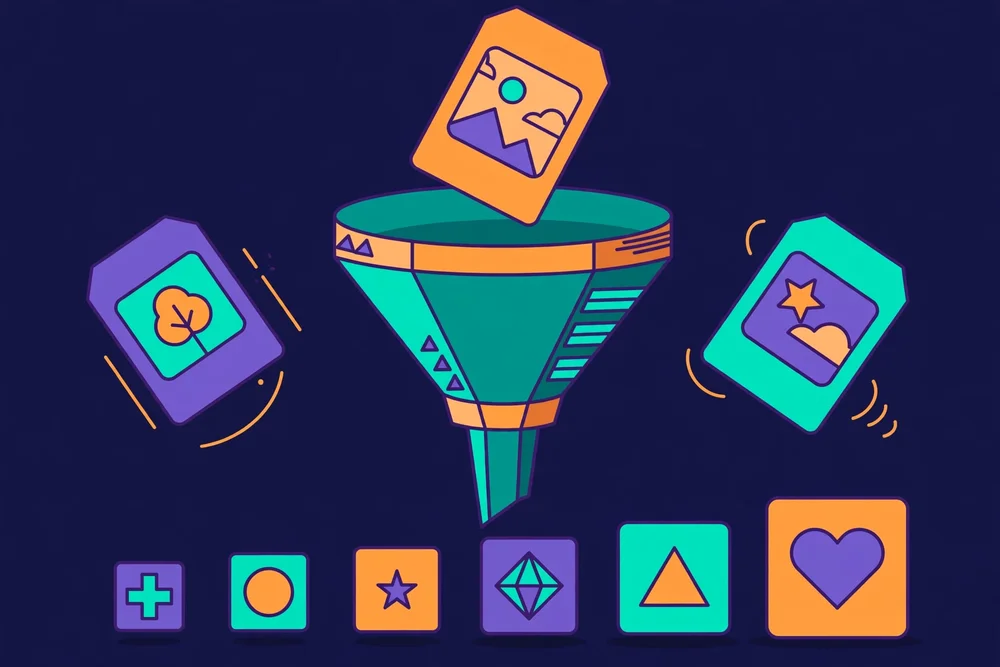
Công cụ nhận một ảnh qua hộp chọn hoặc kéo thả. Hộp chọn gợi ý JPEG, PNG, SVG và WebP. Tuy nhiên, bước kiểm tra trực tiếp chấp nhận ảnh khi loại MIME của tệp bắt đầu bằng image/ hoặc khi tên tệp có đuôi PNG, JPG, SVG hay WebP; đây không phải phép kiểm tra đầy đủ nội dung ảnh. Khả năng sử dụng thực tế còn phụ thuộc vào việc trình duyệt giải mã được ảnh đó.
Nếu kéo thả nhiều tệp, chỉ tệp đầu tiên được xử lý. Ảnh vuông với biểu tượng ở giữa là lựa chọn dễ kiểm soát bố cục. Người dùng chọn cách xử lý ảnh không vuông (“Cắt giữa” hoặc “Giữ toàn bộ”) và, ở chế độ giữ toàn bộ, chọn nền đệm “Trong suốt”, “Trắng” hay “Màu tuỳ chọn”; kích thước đầu ra cố định theo bộ chuẩn. Mã cũng không đặt ngưỡng dung lượng rõ ràng, nhưng điều đó không bảo đảm mọi ảnh lớn đều xử lý thành công. Tìm hiểu thêm: trình nén dung lượng hình ảnh giúp giảm kích thước ảnh nguồn trước khi tạo favicon.
Sáu biểu tượng và ý nghĩa kích thước
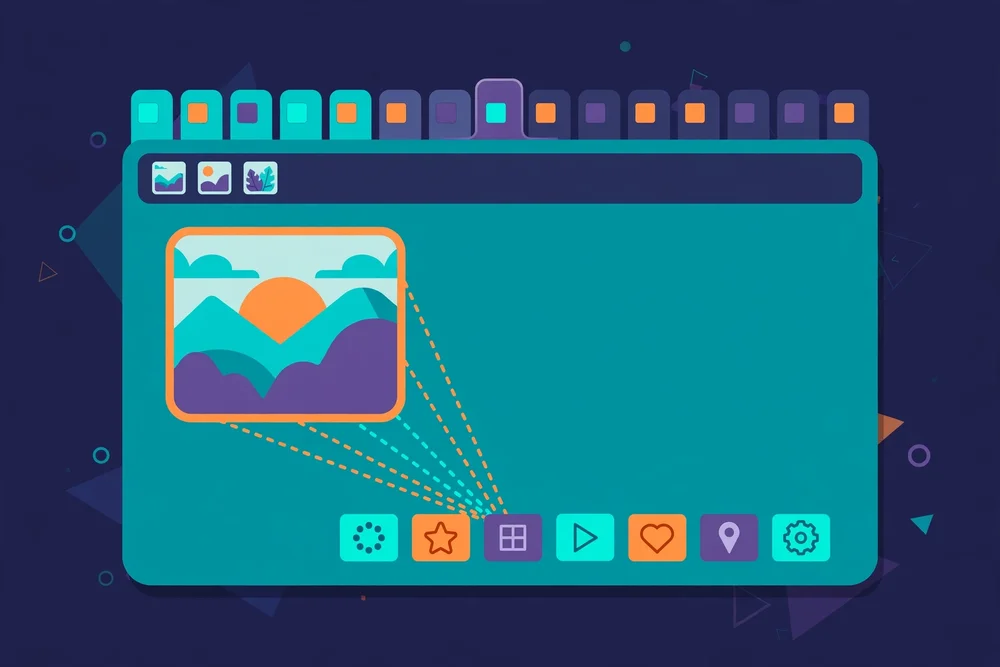
Bộ kết quả có bảy mục với kích thước cố định: một tệp ICO chứa ba kích thước và sáu ảnh PNG. Các mô tả sử dụng dưới đây thể hiện vai trò dự kiến của ảnh, không phải cam kết thiết bị tự nhận chúng ngay khi tải xuống.
| Định dạng | Kích thước | Ý nghĩa sử dụng |
|---|---|---|
| ICO | 16, 32 và 48 px trong một tệp | Biểu tượng website, chứa ba ảnh PNG bên trong. |
| PNG | 48 × 48 px | Biểu tượng có cạnh lớn hơn bản 32 px, dùng cho shortcut Windows. |
| PNG | 16 × 16 px | Biểu tượng nhỏ được khai báo cho trình duyệt. |
| PNG | 32 × 32 px | Biểu tượng có cạnh lớn hơn bản 16 px. |
| PNG | 180 × 180 px | Ảnh được khai báo cho biểu tượng cảm ứng Apple. |
| PNG | 192 × 192 px | Tài nguyên có thể dùng trong cấu hình ứng dụng web. |
| PNG | 512 × 512 px | Ảnh lớn để dùng khi cấu hình ứng dụng web phù hợp. |
Đoạn khai báo HTML đi kèm
Kết quả còn gồm ảnh xem trước và sáu dòng khai báo HTML: một dòng cho ICO, ba dòng cho PNG nhỏ, một dòng cho biểu tượng cảm ứng Apple và một dòng tham chiếu manifest. Hai ảnh lớn không được khai báo trực tiếp như favicon trong đoạn này.
Các tham chiếu được tạo theo đường dẫn tính từ gốc website. Khi triển khai, tài nguyên phải nằm ở vị trí tương ứng hoặc khai báo phải được điều chỉnh cho đúng. Việc có đoạn HTML không có nghĩa ảnh đã được đưa lên website; tệp site.webmanifest thì công cụ có tạo để tải xuống cùng bộ.
Công cụ cắt ảnh và tạo ICO như thế nào?
Giữ tỷ lệ và cắt phần thừa quanh tâm
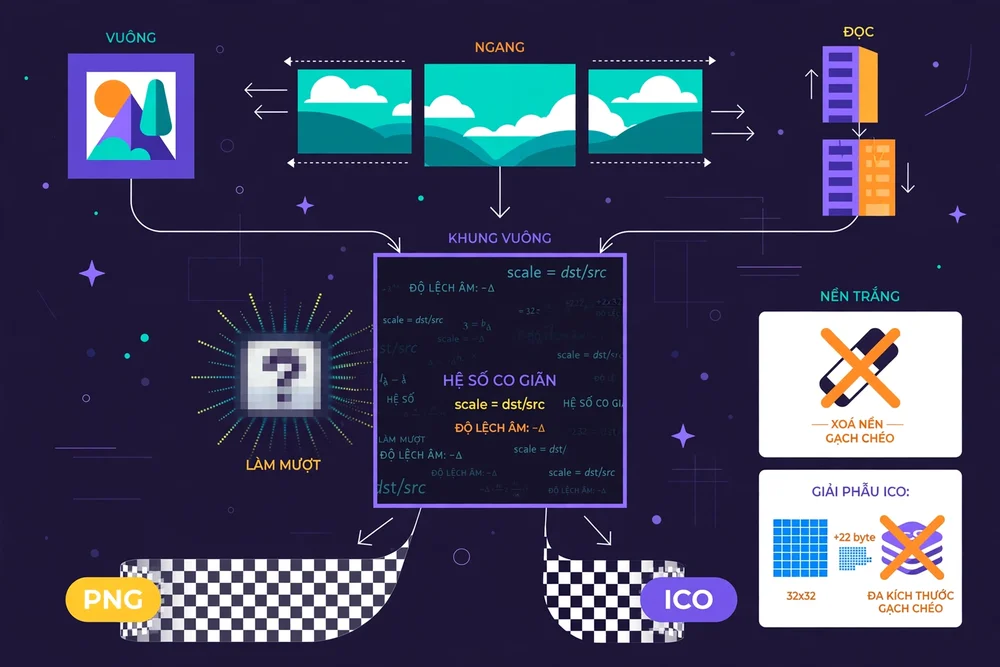
Công cụ tạo một khung vuông cho mỗi kích thước đầu ra, rồi vẽ ảnh sao cho phủ kín khung. Ảnh vuông được co giãn toàn bộ; ảnh ngang bị cắt phần thừa bên trái và phải; ảnh dọc bị cắt phần thừa phía trên và dưới. Hai phía đối diện được cắt cân đối quanh tâm.
Có thể diễn giải phép tính như sau: hệ số co giãn = max(cạnh đầu ra / chiều rộng nguồn, cạnh đầu ra / chiều cao nguồn). Chiều rộng và chiều cao sau co giãn bằng kích thước nguồn nhân hệ số này. Độ lệch ngang bằng nửa hiệu giữa cạnh khung và chiều rộng sau co giãn; độ lệch dọc được tính tương tự với chiều cao.
Độ lệch âm đưa phần ảnh dư ra ngoài khung. Cách xử lý này giữ tỷ lệ hình học, tránh kéo méo logo, nhưng không giữ toàn bộ nội dung của ảnh chữ nhật.
Co giãn và độ trong suốt
Khi vẽ ảnh, công cụ bật làm mượt và yêu cầu chất lượng cao. Đây là thiết lập dựng ảnh của trình duyệt, không phải bảo đảm mọi chi tiết đều sắc nét. Thu nhỏ có thể làm nét mảnh hoặc chữ nhỏ khó đọc; phóng lớn ảnh ít điểm ảnh không tạo thêm chi tiết gốc.
Ở chế độ giữ toàn bộ, nền đệm được tô theo lựa chọn (trong suốt, trắng hoặc màu tuỳ chọn); bản 180×180 luôn được lót nền trắng vì iOS tô đen vùng trong suốt. Nếu nguồn có vùng trong suốt, bạn giữ nền trong suốt và ảnh được giải mã đúng, vùng đó có thể được giữ trong PNG đầu ra và PNG chứa trong ICO. Ngược lại, nền trắng vốn là một phần của ảnh sẽ không tự bị loại bỏ.
ICO một ảnh khác ICO đa kích thước
ICO được tạo bằng cách gộp dữ liệu PNG của ba khung 16×16, 32×32 và 48×48 px vào một tệp, với phần đầu và bảng mục lục dài 6 + 16×3 = 54 byte đặt trước dữ liệu ảnh. Đây không phải chỉ đổi phần mở rộng của ảnh.
ICO này chứa ba ảnh trong cùng một tệp, nên trình duyệt cũ và mới đều chọn được bản phù hợp. Dù khai báo HTML dùng giá trị kích thước any, dữ liệu thực vẫn là ảnh raster cố định; không nên hiểu nó thành biểu tượng vector.
Các thuật ngữ cần hiểu khi tạo favicon
Favicon
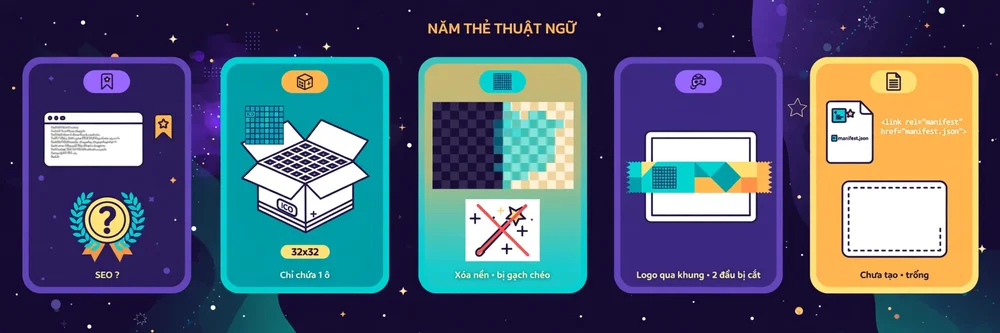
Favicon là biểu tượng nhận diện website trong những vị trí nhỏ của giao diện trình duyệt, chẳng hạn tab hoặc dấu trang. Vai trò chính là giúp người dùng phân biệt trang này với trang khác. Favicon có thể lấy từ logo, nhưng không nhất thiết chứa toàn bộ logo: chữ, khẩu hiệu và chi tiết trang trí thường khó đọc khi thu nhỏ. Cũng không nên nhầm việc có favicon với một chứng nhận chất lượng SEO.
ICO
ICO là định dạng biểu tượng có khả năng chứa một hoặc nhiều ảnh, và một mục ảnh có thể chứa dữ liệu PNG. Khả năng chung của định dạng không quyết định nội dung mà một công cụ cụ thể xuất ra. Trong trường hợp này, ICO chứa ba ảnh 16, 32 và 48 px trong cùng một tệp. Vì vậy, “ICO” không có nghĩa là một kích thước mặc định duy nhất, và kết quả đang xét là bộ nhiều kích thước trong cùng tệp.
PNG và kênh alpha
PNG là định dạng ảnh raster, tức hình được mô tả bằng các điểm ảnh. Kênh alpha biểu thị độ trong suốt của từng điểm ảnh, giúp hình có thể hiện trên nhiều màu nền mà không luôn mang theo một khối nền kín. PNG hỗ trợ trong suốt nhưng không có nghĩa mọi PNG đều trong suốt. Đặc biệt, xuất sang PNG không tự xóa nền trắng hoặc tách logo khỏi nền của ảnh nguồn. Tìm hiểu thêm: công cụ chuyển đổi mã màu (HEX, RGB, HSL, CMYK) giúp xác định chính xác mã màu nền đệm cho favicon.
Cắt giữa ảnh
Cắt giữa ảnh là cách lấy vùng trung tâm sau khi làm ảnh phủ kín khung đích, đồng thời bỏ phần dư ngoài khung. Trong chủ đề favicon, cách này giúp tạo hình vuông mà không bóp méo tỷ lệ. Điểm dễ nhầm là cho rằng “giữ tỷ lệ” cũng giữ toàn bộ nội dung. Thực tế, một logo dài có thể giữ đúng hình dạng từng nét nhưng vẫn mất chữ ở hai đầu vì chúng nằm ngoài vùng trung tâm.
Web app manifest
Web app manifest là tài nguyên mô tả ứng dụng web, có thể chứa tên, biểu tượng và thông tin phục vụ cách ứng dụng được cài đặt hoặc hiển thị. Nó khác ảnh biểu tượng và khác dòng HTML tham chiếu đến nó. Công cụ tạo cả nội dung site.webmanifest (tên ứng dụng, màu chủ đạo, hai biểu tượng 192 và 512 px, trong đó bản 512 px có thêm mục maskable) để tải xuống cùng bộ. Vì vậy, người dùng chỉ cần tải tệp này lên cùng thư mục với các ảnh thay vì soạn manifest riêng, dù việc biến website thành PWA hoàn chỉnh vẫn cần cấu hình thêm.
Ví dụ tạo favicon từ ảnh vuông, ngang và dọc
Ảnh vuông giữ nguyên bố cục
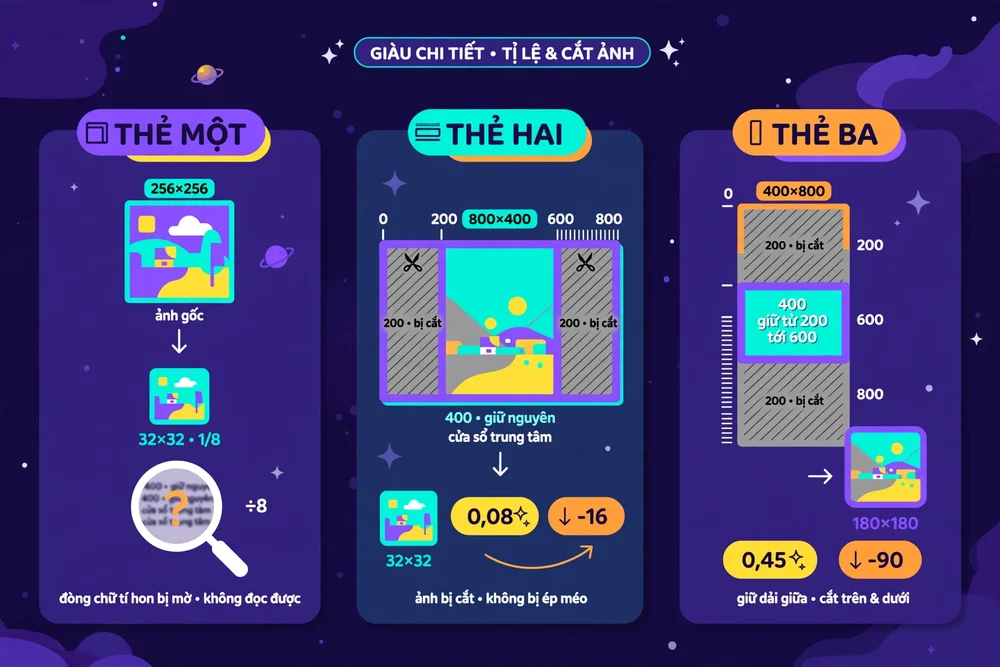
Các tình huống dưới đây là ví dụ giả định tính theo quy tắc của công cụ. Giả sử một PNG 256 × 256 px được trình duyệt giải mã thành công và xét đầu ra 32 × 32 px. Hai chiều bằng nhau nên ảnh được vẽ vừa khung, không có độ lệch ngang hoặc dọc.
Hệ số thu nhỏ là 32/256 = 1/8. Toàn bộ bố cục nguồn được đưa vào ảnh đầu ra, không mất phần thừa ở mép. Tuy nhiên, “giữ bố cục” không đồng nghĩa giữ khả năng đọc mọi chi tiết: một dòng chữ nhỏ trong ảnh nguồn vẫn có thể khó nhận ra sau khi thu nhỏ.
Ảnh ngang mất hai mép
Giả sử đầu vào là JPEG ngang 800 × 400 px, được giải mã thành công, và đầu ra cần xét là 32 × 32 px. Hệ số co giãn bằng 32/400 = 0,08. Ảnh sau co giãn rộng 64 px, cao 32 px, nên được đặt lệch ngang −16 px để cân giữa khung.
Khung chỉ giữ vùng nguồn 400 × 400 px ở trung tâm, từ tọa độ ngang 200 đến 600 px. Mỗi mép bị loại một dải rộng 200 px. Nếu biểu tượng chính ở giữa, nó có thể còn nguyên; nếu tên thương hiệu chạy dài sang hai bên, một phần chữ có thể biến mất. Hình không bị ép hẹp, mà bị cắt.
Ảnh dọc mất phần trên và dưới
Giả sử nguồn là PNG dọc 400 × 800 px và xét đầu ra 180 × 180 px. Hệ số co giãn là 180/400 = 0,45. Ảnh được vẽ ở kích thước 180 × 360 px, với độ lệch dọc −90 px. Vùng được giữ tương ứng phần nguồn từ tọa độ dọc 200 đến 600 px.
Hai dải cao 200 px phía trên và dưới bị cắt. Một bố cục có hình ở trên, chữ ở dưới vì thế có thể không còn đầy đủ. Các phép tính cho biết vùng giữ lại, nhưng không đủ để dự đoán dung lượng kết quả, màu từng điểm ảnh hoặc mức sắc nét khi chưa có ảnh cụ thể.
Ứng dụng bộ favicon vào website như thế nào?
Website cho phép chỉnh sửa phần đầu trang
Nếu có quyền chỉnh sửa phần đầu trang, bạn cần đưa các ảnh lên vị trí website có thể truy cập, rồi đặt khai báo phù hợp trong phần <head>. Đoạn do công cụ tạo là cơ sở tham khảo, không phải xác nhận rằng cấu hình đã hoạt động.
Đường dẫn tính từ gốc website được xác định từ cấp cao nhất của tên miền, không từ vị trí trang đang mở. Nếu lưu ảnh trong một thư mục riêng, khai báo phải trỏ đúng vị trí đó. Sau triển khai, nên kiểm tra tài nguyên truy cập được và biểu tượng xuất hiện trên website thực.
Nền tảng quản trị và Google Sites
Với Google Sites hoặc nền tảng quản trị khác, hãy dùng chức năng thiết lập biểu tượng website của nền tảng nếu có. Định dạng được chấp nhận và quyền chỉnh sửa phụ thuộc vào hệ thống đang sử dụng, không do trình tạo ảnh quyết định.
Không có căn cứ để khẳng định đoạn HTML này chèn trực tiếp được vào mọi nền tảng. Công cụ cũng không kết nối tài khoản quản trị hay tự cài favicon. Ảnh tạo ra là tài nguyên để bạn sử dụng theo cơ chế mà website đích cho phép.
Hai ảnh lớn trong cấu hình ứng dụng web
PNG 180 × 180 px có khai báo riêng cho biểu tượng cảm ứng Apple. Hai PNG 192 × 192 px và 512 × 512 px cần được sử dụng trong cấu hình ứng dụng web phù hợp, chẳng hạn được mô tả trong tệp site.webmanifest mà công cụ tạo kèm.
Chỉ có ảnh lớn chưa đủ để biến website thành PWA hoàn chỉnh. Cần phân biệt việc chuẩn bị biểu tượng với cấu hình chức năng ứng dụng. Kiểm tra trên môi trường đích là việc người triển khai cần làm, không phải chức năng kiểm thử sẵn có của công cụ. Xem thêm các công cụ trong danh mục Thiết kế để hoàn thiện nhận diện cho website.
Cắt giữa hay giữ toàn bộ logo: cách nào phù hợp?
Khi cắt giữa là lựa chọn hợp lý
Cắt giữa phù hợp khi biểu tượng chính nằm ở trung tâm và phần gần mép không thiết yếu. Ưu điểm là hình phủ kín khung vuông, không bị kéo méo. Đây là chế độ mặc định của công cụ; bạn có thể chuyển sang “Giữ toàn bộ” khi cần giữ trọn logo.
Theo nguyên tắc thiết kế chung, một dấu hiệu rút gọn dễ nhận biết thường hữu ích hơn logo đầy đủ có nhiều chữ ở kích thước rất nhỏ. Bạn có thể chuẩn bị phiên bản đó trước khi tạo favicon. Công cụ không tự nhận diện chữ, chọn biểu tượng chính hoặc rút gọn thương hiệu thay người dùng.
Khi cần chuẩn bị ảnh vuông có khoảng đệm
Nếu cần giữ toàn bộ logo dài, cách thu toàn bộ hình vào khung vuông có thể phù hợp hơn. Đổi lại, khoảng trống sẽ xuất hiện trên dưới hoặc hai bên, và nội dung chính có thể nhỏ hơn. Chế độ “Giữ toàn bộ” của công cụ làm đúng việc này: thu toàn bộ hình vào khung vuông, với nền đệm trong suốt, trắng hoặc màu tuỳ chọn.
Bạn có thể chuẩn bị bên ngoài một ảnh vuông có khoảng đệm, đặt trọn logo vào đó rồi mới đưa vào công cụ. Khi nguồn đã vuông, bố cục không bị cắt thêm theo tỷ lệ ngang hoặc dọc. Với bản mới, bạn không cần làm bước này trước nữa: chọn “Giữ toàn bộ” rồi chọn nền đệm, công cụ sẽ tự thêm khoảng đệm trong khung vuông. Cần cân nhắc giữa giữ đầy đủ nội dung và khả năng nhận diện khi hình thu nhỏ. Trong lúc chuẩn bị logo, bạn cũng có thể cần trình tạo bảng màu phối tự động để chọn bộ màu nhận diện hài hoà cho website.
Giới hạn cần biết trước khi tải và triển khai favicon
Bộ ảnh không phải cấu hình website hoàn chỉnh
Tệp site.webmanifest được tạo kèm và tải xuống cùng bộ (nút “Tải site.webmanifest” hoặc cùng “Tải xuống tất cả file”). Công cụ cũng không đưa ảnh lên máy chủ hay sửa phần đầu trang. Vì vậy, bộ kết quả không phải gói cấu hình website hoặc PWA hoàn chỉnh.
Bản xem trước tab dùng ảnh nguồn, không phải mô phỏng đầy đủ ảnh đã cắt; bù lại, hàng “Kích thước thật” hiển thị đúng bản 16 px và 32 px đã tạo. Lưới kết quả có phóng hoặc thu cỡ hiển thị để dễ quan sát, nên không thay thế việc kiểm tra favicon ở kích thước thực trên website. Liên quan trực tiếp tới nội dung trên là công cụ kiểm tra độ tương phản màu chuẩn WCAG, giúp kiểm tra biểu tượng có đủ rõ trên nền sáng và tối hay không.
Tải xuống và sao chép phụ thuộc trình duyệt
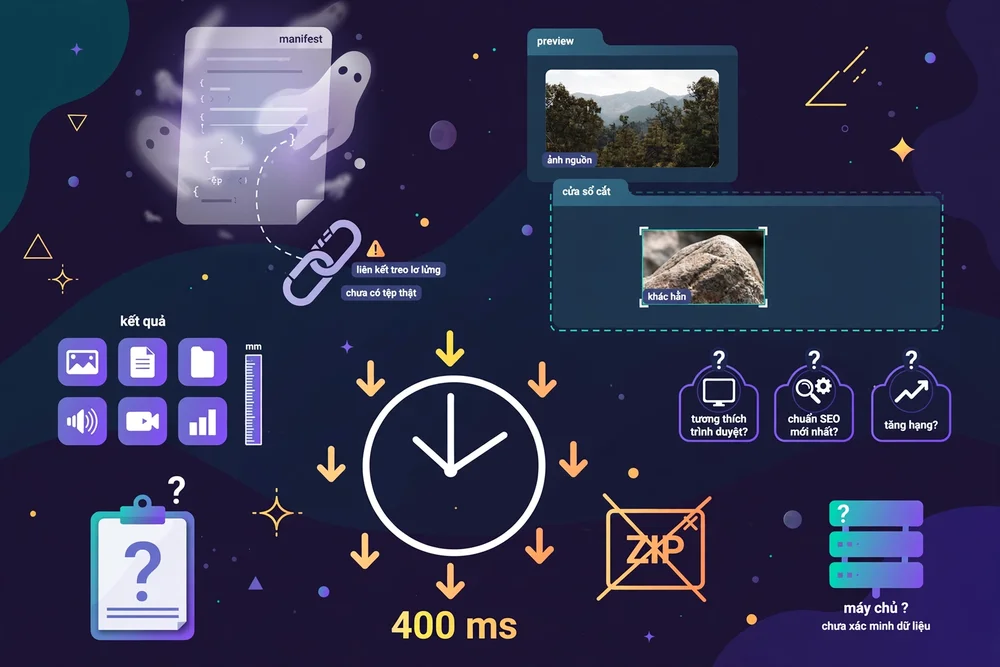
Tải toàn bộ là tám lượt tải riêng (ICO, sáu PNG và site.webmanifest), được khởi phát cách nhau 400 mili giây, không phải một tệp ZIP. Trình duyệt vẫn có thể yêu cầu cho phép tải nhiều tệp hoặc chặn một số lượt; khoảng cách này không bảo đảm tải hoàn tất.
Sao chép HTML phụ thuộc quyền Clipboard API. Khả năng giải mã ảnh và bộ nhớ thiết bị cũng ảnh hưởng xử lý. Mã không có thông báo riêng cho mọi lỗi đọc hoặc xuất ảnh, nên không thể suy ra một ngưỡng dung lượng dùng được cho mọi thiết bị.
Không suy rộng về SEO, tương thích và quyền riêng tư
Đoạn mã không chứng minh kết quả tương thích với mọi trình duyệt, đạt “chuẩn SEO mới nhất” hay giúp tăng thứ hạng. Việc dựng SVG, hiển thị ICO và chọn biểu tượng còn phụ thuộc môi trường sử dụng.
Cũng không thể xác nhận toàn bộ chính sách truyền hoặc lưu dữ liệu chỉ từ công cụ. Những thành phần khác của trang và hệ thống chưa được xem xét đầy đủ. Không nên diễn giải thao tác tạo ảnh bằng trình duyệt thành bảo đảm riêng tư tuyệt đối.
Câu hỏi thường gặp
Vì sao logo bị mất chữ hoặc mất chi tiết ở hai mép?
Nguyên nhân thường là ảnh nguồn có dạng chữ nhật, trong khi công cụ lấy vùng vuông ở giữa. Với ảnh ngang, nội dung ngoài vùng trung tâm bên trái và phải sẽ bị loại bỏ; ảnh dọc chịu tác động tương tự ở phía trên và dưới. Đây là hệ quả của quy tắc phủ kín khung, không nhất thiết do ảnh lỗi. Nếu phần bị mất quan trọng, hãy chuyển sang chế độ “Giữ toàn bộ” trước khi tải, hoặc chuẩn bị nguồn vuông chứa đầy đủ logo hay dùng biểu tượng rút gọn trước khi tạo lại.
Công cụ có tự xóa nền trắng để tạo favicon trong suốt không?
Không. Công cụ không có bước tách nền hay biến điểm ảnh trắng thành trong suốt. Nếu nền trắng đã nằm trong nội dung ảnh, nó vẫn được vẽ vào kết quả. Muốn có favicon trong suốt, bạn cần chuẩn bị nguồn có độ trong suốt từ trước, chẳng hạn PNG phù hợp. Việc giữ vùng trong suốt còn phụ thuộc ảnh được trình duyệt đọc đúng. Cũng cần kiểm tra biểu tượng trên nền sáng và tối để tránh những nét màu khó nhìn.
Ảnh nguồn nhỏ có trở nên sắc nét khi xuất 512 × 512 px không?
Không thể coi việc tăng kích thước là tăng chi tiết thật. Công cụ có thể phóng ảnh nhỏ lên khung 512 × 512 px và làm mượt khi vẽ, nhưng không có chức năng tái tạo chi tiết bằng thuật toán tăng cường ảnh. Các nét mờ hoặc điểm ảnh thiếu trong nguồn không tự được phục hồi. Nếu cần dùng ảnh lớn, nên bắt đầu từ nguồn đủ rõ hoặc bản đồ họa phù hợp; chất lượng cụ thể vẫn cần được quan sát sau khi xuất.
Tải xuống tất cả có nhận được một tệp ZIP không?
Không. Chức năng này khởi phát tải từng biểu tượng riêng, thay vì gom chúng vào một tệp nén. Vì vậy, bạn cần kiểm tra đã nhận đủ các kết quả mong muốn trong nơi trình duyệt lưu tải xuống. Một số trình duyệt có thể hỏi quyền tải nhiều tệp hoặc ngăn các lượt tiếp theo. Nếu thiếu ảnh, có thể dùng nút tải riêng của kết quả đó. Thời điểm khởi phát được chia cách không cho biết chính xác thời gian tải hoàn tất.
Tệp site.webmanifest trong bộ kết quả dùng để làm gì?
Tệp này do công cụ tạo kèm và tải xuống cùng bộ; nó mô tả tên ứng dụng, màu chủ đạo và hai biểu tượng 192 và 512 px để trình duyệt dùng khi lưu website về màn hình chính. Đoạn HTML tham chiếu tới tệp này, vì vậy khi triển khai bạn cần tải cả site.webmanifest lên cùng thư mục với các ảnh, đừng bỏ sót tệp này rồi cho rằng bộ cấu hình đã hoàn chỉnh.
Đã đưa favicon lên website nhưng chưa thấy thay đổi thì cần kiểm tra gì?
Hãy kiểm tra ảnh đã được đăng lên đúng vị trí, tài nguyên truy cập được và khai báo đang trỏ đến đúng ảnh. Nếu website có nhiều trang hoặc nhiều mẫu giao diện, cần xác định trang đang xem có nhận khai báo đó hay không. Theo kiến thức triển khai chung, bộ nhớ đệm của trình duyệt hoặc hệ thống phân phối nội dung có thể giữ phiên bản cũ. Các bước kiểm tra này thuộc website đích; trình tạo favicon không tự chẩn đoán nguyên nhân không hiển thị.
Có thể dùng ảnh đã tạo cho Google Sites và tự động cài đặt luôn không?
Bạn có thể cân nhắc dùng ảnh kết quả nếu Google Sites chấp nhận định dạng và kích thước đó trong chức năng biểu tượng website hiện có. Tuy nhiên, công cụ không tự đăng nhập, tải ảnh vào Google Sites hay cài đặt thay bạn. Cũng không có bằng chứng kiểm thử để bảo đảm đoạn HTML được chèn trực tiếp trên nền tảng này. Cách phù hợp là dùng cơ chế cấu hình do nền tảng cung cấp, rồi kiểm tra biểu tượng trên website đã xuất bản.
Tài liệu tham khảo
- Favicon — Wikipedia (biểu tượng nhỏ của website trên tab/dấu trang; khai báo bằng thẻ link rel=”icon”; apple-touch-icon 180×180 cho iPhone; biểu tượng Android 192×192) — https://en.wikipedia.org/wiki/Favicon
- ICO (file format) — Wikipedia (một tệp ICO chứa nhiều ảnh; cấu trúc ICONDIR 6 byte + mỗi mục 16 byte; mỗi ảnh có thể lưu dưới dạng PNG hoàn chỉnh) — https://en.wikipedia.org/wiki/ICO_(file_format)
- Web application manifest — MDN (tệp JSON mô tả ứng dụng web: tên, biểu tượng, theme_color; triển khai bằng thẻ link rel=”manifest”) — https://developer.mozilla.org/en-US/docs/Web/Manifest


