

Công cụ tạo ảnh giữ chỗ theo kích thước là gì?
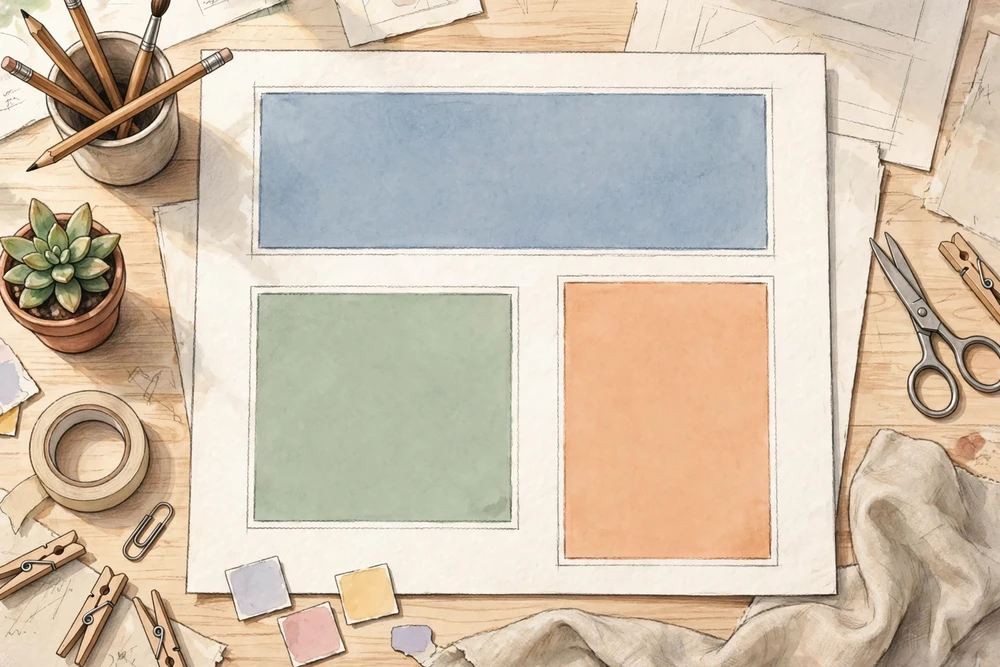
Ảnh giữ chỗ là ảnh tạm đại diện cho một vùng hình ảnh khi chưa có nội dung chính thức. Trong bản nháp website, bài viết hoặc mẫu thiết kế, ảnh này giúp người xem nhận biết vị trí, hình dáng và diện tích dành cho hình ảnh thật. Thay vì để một khoảng trống khó hình dung, bạn có thể dùng một khung có nền màu và nhãn mô tả để tiếp tục sắp xếp nội dung.
Công cụ tạo ảnh giữ chỗ theo kích thước tạo một ảnh mới từ chiều rộng, chiều cao, màu nền, màu chữ và nội dung chữ bạn chọn. Công cụ xác nhận ảnh được vẽ bằng Canvas 2D, với chữ nằm giữa khung. Bạn có thể bổ sung lưới hoặc sọc chéo để nhận diện vùng ảnh tạm. Đây là ảnh raster, tức hình ảnh được hình thành từ các điểm ảnh, không phải bản vẽ vector.
Nhu cầu chính mà công cụ xử lý là chuẩn bị khung hình trước khi có ảnh thật: kiểm tra khoảng dành cho ảnh, thể hiện yêu cầu kích thước hoặc phân biệt các vị trí trong một bản nháp. Kết quả có thể được xem trước, tải thành tệp ảnh, lấy mã thẻ ảnh mẫu hoặc sao chép Data URL. Mỗi cách phù hợp với một tình huống sử dụng khác nhau, từ trao đổi bản nháp đến đưa ảnh vào trang web.
Công cụ không nhận ảnh tải lên để chỉnh sửa, không tạo cảnh vật hay ảnh minh họa bằng AI và không tự cung cấp địa chỉ lưu ảnh trực tuyến. Việc tạo một ảnh nền có nhãn chỉ giải quyết nhu cầu giữ chỗ; nó không thay thế quá trình chọn, xử lý và duyệt ảnh chính thức trước khi xuất bản.
Năm thuật ngữ cần hiểu khi tạo ảnh giữ chỗ
Ảnh giữ chỗ
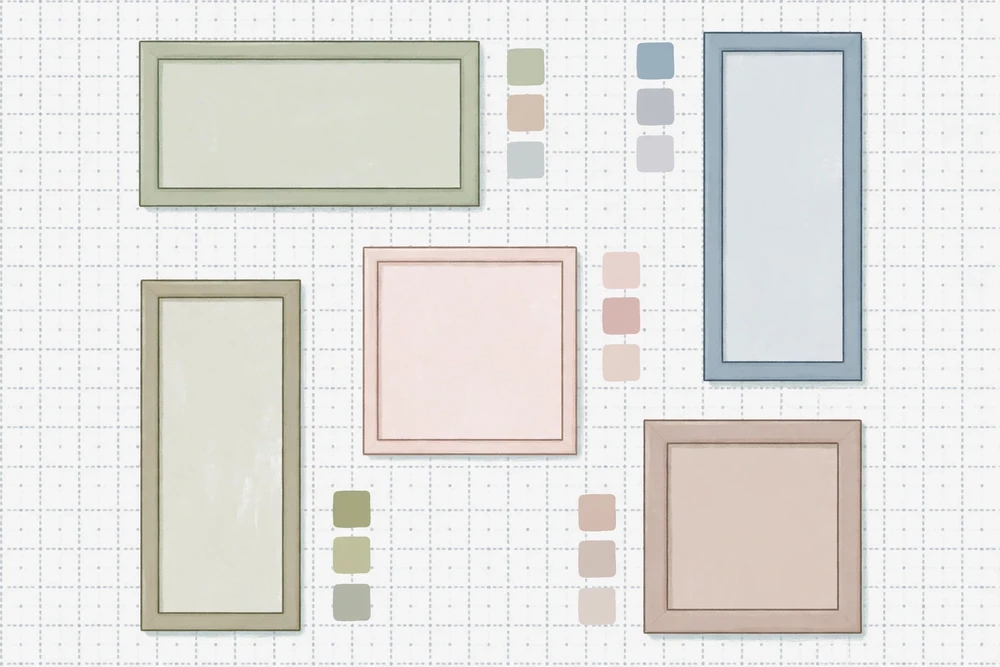
Ảnh giữ chỗ là nội dung hình ảnh tạm thời, dùng để đại diện cho một hình chưa được chuẩn bị hoặc chưa được duyệt. Vai trò quan trọng của nó là thể hiện cấu trúc: chỗ nào dành cho ảnh, khung đó rộng hay hẹp, nội dung dự kiến thuộc loại nào. Không nên nhầm ảnh giữ chỗ với hiệu ứng chờ tải ảnh. Hiệu ứng chờ tải thường xuất hiện trong lúc lấy ảnh thật, còn ảnh giữ chỗ có thể được dùng xuyên suốt quá trình dựng bản nháp.
Pixel và kích thước ảnh
Pixel là đơn vị điểm ảnh. Một kích thước viết theo dạng rộng × cao cho biết ảnh có bao nhiêu điểm ảnh theo mỗi chiều. Thông số này quyết định kích thước dữ liệu hình ảnh được tạo, nhưng không bắt buộc ảnh phải chiếm đúng từng ấy pixel trên màn hình website. Trang web có thể hiển thị ảnh nhỏ hơn khung gốc. Tương tự, số pixel không tự chuyển thành kích thước in theo centimet nếu chưa biết mật độ in và cách bố trí.
Tỉ lệ khung hình
Tỉ lệ khung hình mô tả quan hệ giữa chiều rộng và chiều cao, thường viết dưới dạng hai số rút gọn như 4:3 hoặc 16:9. Nó giúp bạn nhận biết hình dáng của khung mà không cần nhớ toàn bộ số pixel. Hai ảnh cùng tỉ lệ có thể đặt vào những vùng có hình dáng tương tự, nhưng không nhất thiết có cùng độ chi tiết. Ví dụ, tăng cả hai chiều theo cùng một hệ số sẽ giữ nguyên tỉ lệ nhưng làm tăng tổng số điểm ảnh.
Mã màu hex
Mã màu hex là cách biểu diễn màu RGB bằng các chữ số hệ thập lục phân, thường xuất hiện sau dấu #. Dạng sáu chữ số biểu diễn ba thành phần đỏ, xanh lá và xanh dương; dạng ba chữ số là cách viết rút gọn trong những trường hợp tương ứng. Mã này giúp trao đổi màu chính xác hơn những mô tả như “xám nhạt” hay “xanh đậm”. Tuy nhiên, không phải mọi cách viết màu đều là hex, và mã RGB này không tự bao gồm thông tin về độ trong suốt.
Data URL
Data URL là một chuỗi chứa trực tiếp loại nội dung và dữ liệu, thay vì chỉ dẫn đến một tài nguyên được lưu riêng. Với ảnh giữ chỗ, chuỗi đó có thể được dùng làm nguồn ảnh trong môi trường chấp nhận kiểu dữ liệu này. Điểm dễ nhầm là Data URL không phải địa chỉ ảnh công khai trên máy chủ. Nó cũng không phải biện pháp mã hóa bảo mật: người có chuỗi dữ liệu vẫn có thể đọc hoặc tái hiện nội dung ảnh bằng công cụ phù hợp.
Thông số đầu vào và cách hiểu kết quả tạo ảnh
Những thông số quyết định hình ảnh
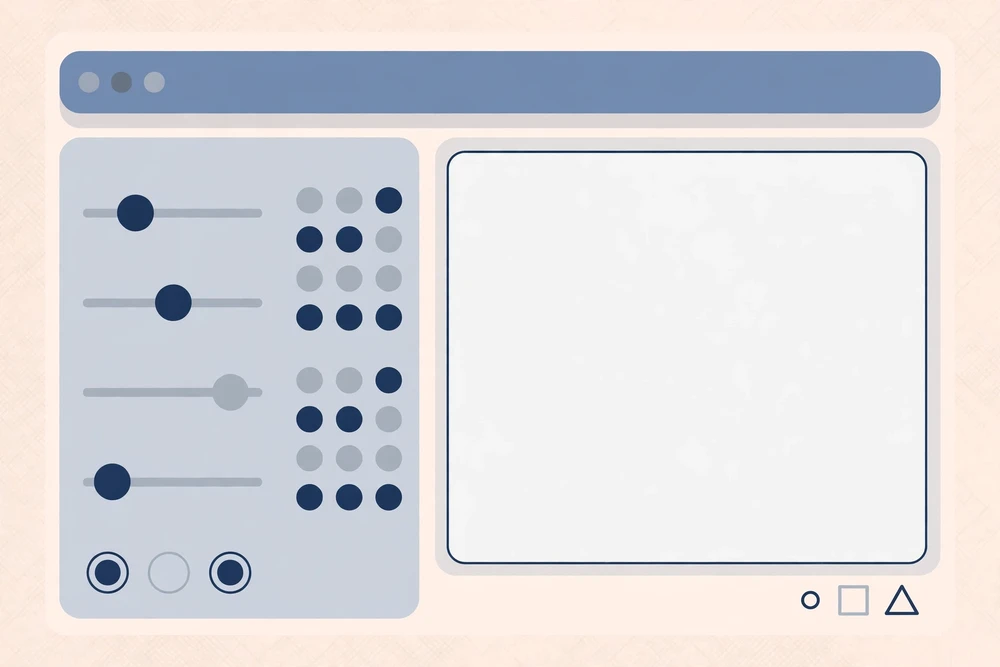
Các thông số dưới đây được xác nhận từ mã. Phạm vi kích thước áp dụng riêng cho từng chiều, không phải tổng chiều rộng và chiều cao.
| Thông số | Mặc định và lựa chọn |
|---|---|
| Chiều rộng, chiều cao | 800 × 600 px; mỗi chiều dùng để vẽ nằm trong khoảng 16–4000 px. |
| Màu nền, màu chữ | Lần lượt #cbd5e1 và #0f172a; nhận mã hex ba hoặc sáu chữ số. |
| Nội dung chữ | Để trống thì hiện kích thước; có thể nhập nội dung riêng. |
| Cỡ chữ | Tự động được bật sẵn; chế độ thủ công dùng khoảng 8–400 px. |
| Họa tiết | Nền trơn, lưới hoặc sọc chéo; mặc định là nền trơn. |
| Định dạng yêu cầu | PNG, JPG hoặc WebP; mặc định là PNG. |
Các lựa chọn đặt sẵn gồm khung ngang 820 × 312, 1200 × 630 và 1280 × 720 px; khung vuông 500 × 500 và 800 × 800 px; khung dọc 1080 × 1920 px; banner 1920 × 600 px. Có hai nhãn cùng dùng 1200 × 630 px. Tên nền tảng đi kèm chỉ là gợi ý trên giao diện, không xác nhận quy chuẩn hiện hành.
Các loại kết quả và mục đích sử dụng
Ảnh xem trước giúp quan sát bố cục, màu và chữ. Dòng thông tin cho biết kích thước thực dùng để vẽ, tỉ lệ rút gọn và định dạng đang chọn. Tệp tải xuống là kết quả để sử dụng riêng; Data URL chứa dữ liệu ảnh để nhúng trực tiếp. Mã thẻ ảnh là đoạn tham chiếu mẫu, không phải dữ liệu ảnh. Nhãn định dạng và phần mở rộng phản ánh lựa chọn của bạn, chưa phải xác nhận bộ mã hóa đã tạo đúng loại dữ liệu đó.
Điều kiện để mã nhúng hiển thị đúng ảnh
Mã thẻ ảnh dùng đường dẫn tương đối, nên tệp phải tồn tại ở vị trí phù hợp với trang sử dụng. Đáng chú ý, tên tải xuống có thêm hậu tố thương hiệu trong khi tên trong mã mẫu không có. Bạn cần bảo đảm tên tệp và phần tham chiếu khớp nhau. Chỉ sao chép mã không tự đưa ảnh vào dự án hay tải ảnh lên máy chủ.
Công cụ xác định kích thước, cỡ chữ và họa tiết như thế nào?
Chuẩn hóa kích thước và rút gọn tỉ lệ
Trước khi vẽ, mỗi chiều được chuyển thành số, làm tròn đến số nguyên gần nhất rồi giới hạn trong khoảng 16–4000 px. Vì vậy, số bạn vừa nhập có thể khác kích thước thực của ảnh nếu nằm ngoài khoảng. Đầu vào rỗng hoặc không đọc được thành số sẽ dẫn đến mức tối thiểu. Nút tăng giảm thay đổi kích thước 10 px mỗi lần, nhưng điều đó không bắt buộc mọi kích thước phải chia hết cho 10.
Tỉ lệ được rút gọn bằng cách chia cả hai chiều cho ước chung lớn nhất. Hai chiều vẫn chỉnh độc lập; không có khóa tỉ lệ. Hoán đổi rộng và cao chỉ đổi chỗ hai giá trị, không xoay một ảnh nguồn.
Ước lượng cỡ chữ tự động
Nội dung chữ được bỏ khoảng trắng ở đầu và cuối. Nếu không còn nội dung, công cụ dùng nhãn kích thước đã chuẩn hóa. Chữ được căn giữa theo cả hai chiều, dùng phông hệ thống với độ đậm 800 và không có thuật toán tự ngắt dòng.
Cỡ chữ tự động được tính từ hai mức: phần nguyên của 18% cạnh ngắn và phần nguyên của 90% chiều rộng chia cho 0,6 lần độ dài chuỗi. Công cụ chọn mức nhỏ hơn, sau đó giới hạn kết quả ở 10–200 px. Có thể hiểu đây là sự cân bằng giữa chiều cao khung và độ dài nội dung.
Độ dài chuỗi không phải phép đo chính xác bề rộng chữ. Emoji hoặc ký tự tổ hợp có thể được đếm khác số ký tự nhìn thấy. Lệnh vẽ còn giới hạn bề rộng chữ ở 92% chiều rộng ảnh, nhưng không bảo đảm mọi câu đều cân đối. Khi chỉnh cỡ chữ bằng ô nhập, thanh trượt hoặc nút tăng giảm, chế độ tự động được tắt.
Màu sắc, họa tiết và yêu cầu xuất ảnh
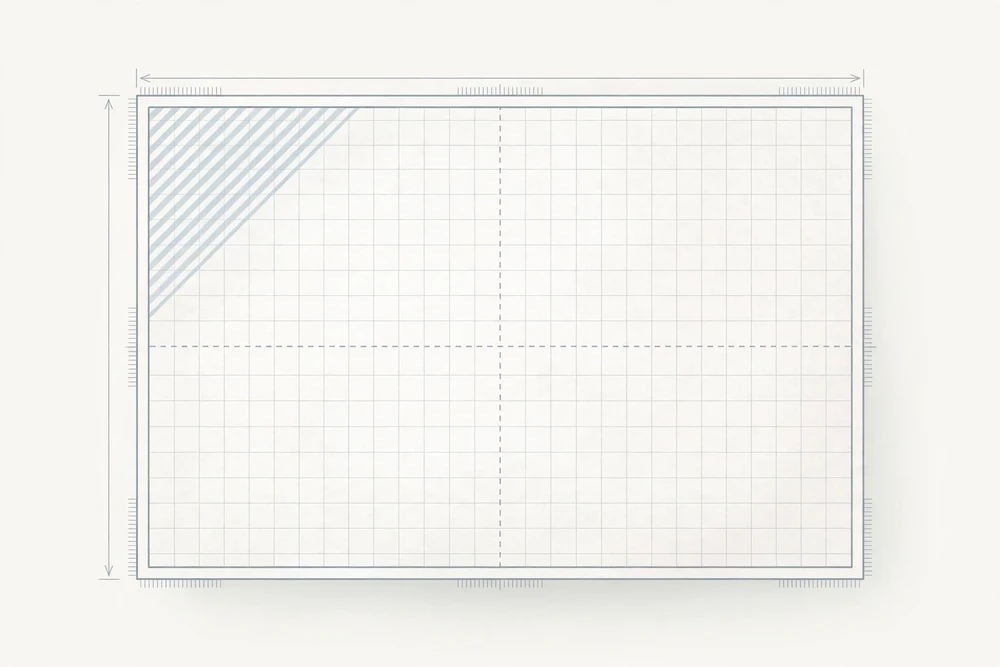
Mã màu ngắn được mở rộng bằng cách lặp từng chữ số, chẳng hạn #abc thành #aabbcc. Mã sai tạo cảnh báo; nếu có lần vẽ trong lúc mã vẫn sai, màu tương ứng dùng giá trị mặc định. Lưới cách nhau 40 px, dùng màu chữ với độ mờ 0,22. Sọc chéo cũng dùng màu chữ nhưng có độ mờ 0,14; độ dày lấy cạnh ngắn chia 18 rồi làm tròn, tối thiểu 8 px, khoảng lặp bằng ba lần độ dày.
Khi xuất ảnh, công cụ yêu cầu trình duyệt mã hóa theo định dạng đã chọn với tham số 0,92. Đây không phải cam kết chất lượng cảm nhận 92% hay mức giảm dung lượng 8%.
Ví dụ tạo ảnh giữ chỗ và đọc kết quả
Các tình huống sau là kết quả tính theo quy tắc của công cụ. Những con số về cỡ chữ là kích thước được tính để vẽ, không phải chiều cao đo được của phần nét chữ.
Ảnh 800 × 600 px cho bản nháp nội dung
Giả sử bạn giữ kích thước 800 × 600 px, để trống nội dung, bật cỡ chữ tự động và chọn PNG với nền trơn. Nội dung hiển thị trở thành “800 × 600”. Chuỗi này có độ dài 9 theo cách đếm được sử dụng trong phép tính.
Mức theo cạnh ngắn là 600 × 0,18 = 108 px. Mức theo chiều rộng sau khi lấy phần nguyên là 133 px, nên cỡ chữ được chọn là 108 px. Hai chiều cùng chia cho 200, cho tỉ lệ 4:3. Cách đọc kết quả là: đây là một khung ngang 4:3 có 800 điểm ảnh theo chiều rộng, không phải mọi ảnh 4:3 đều có cùng kích thước này.
Ảnh ngang có chữ riêng và lưới căn bố cục
Giả sử ảnh có kích thước 1200 × 630 px, nội dung là “Demo”, bật tự động cỡ chữ và chọn nền lưới. Chuỗi có độ dài 4. Giới hạn theo cạnh ngắn là phần nguyên của 630 × 0,18, bằng 113 px; giới hạn theo chiều rộng là 450 px. Kết quả lấy mức nhỏ hơn, tức 113 px.
Ước chung lớn nhất của hai chiều là 30, nên tỉ lệ hiển thị là 40:21. Lưới có khoảng cách 40 px trên ảnh gốc. Nếu ảnh xem trước bị thu nhỏ, khoảng lưới nhìn trên màn hình cũng nhỏ theo. Lưới giúp quan sát nhịp chia trong khung ảnh, không tự đo khoảng cách giữa các thành phần của trang web.
Màu viết tắt, cỡ chữ lẻ và đầu vào vượt giới hạn
Với ảnh vuông 500 × 500 px, giả sử bạn nhập mã nền “ AbC ” và đặt cỡ chữ thủ công 25,6 px. Mã màu được bỏ khoảng trắng, chuyển về chữ thường và mở rộng thành #aabbcc. Cỡ chữ dùng để vẽ được làm tròn thành 26 px; tỉ lệ là 1:1.
Một tình huống biên khác: chiều rộng 12 px và chiều cao 4500,6 px sẽ tạo kích thước 16 × 4000 px sau chuẩn hóa. Nếu chữ để trống, nhãn là “16 × 4000”, tỉ lệ 1:250. Ví dụ này chỉ minh họa việc chặn giới hạn, không phải đề xuất dùng khung cực hẹp cho thiết kế thông thường.
Ứng dụng ảnh giữ chỗ trong thiết kế và chuẩn bị nội dung
Dựng bố cục trước khi có ảnh thật
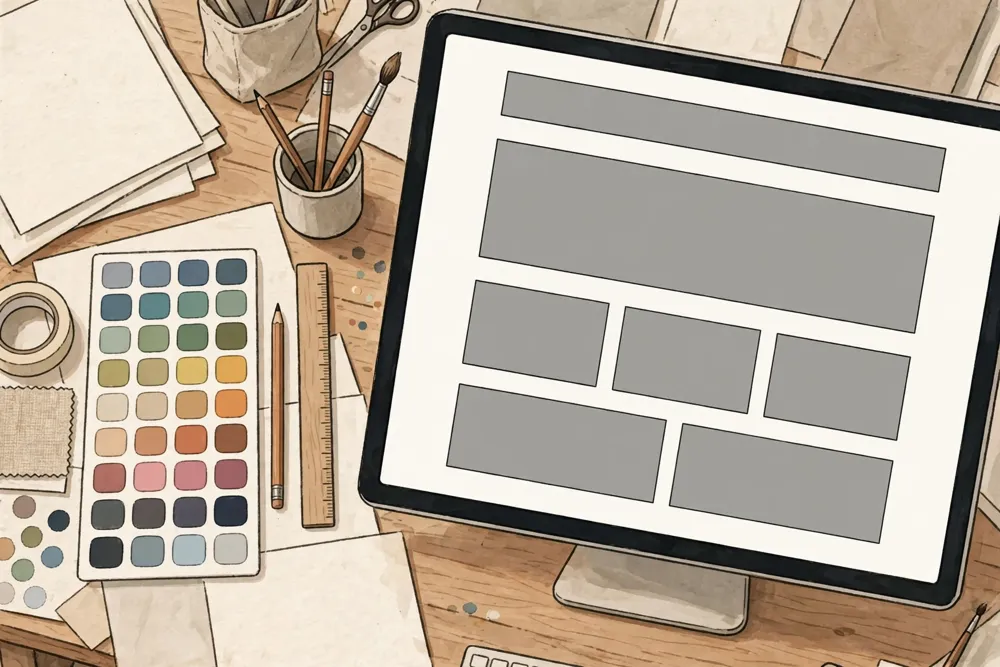
Ảnh giữ chỗ hữu ích khi cấu trúc trang cần được duyệt trước nội dung hình ảnh. Trong bài viết, nó giúp thể hiện khoảng dành cho hình minh họa. Trong thẻ sản phẩm, khung vuông giúp người làm nội dung hình dung tương quan giữa ảnh, tên và giá. Với banner, một khung ngang dài cho thấy hình ảnh sẽ chiếm bao nhiêu diện tích so với phần chữ xung quanh.
Đây là cách hỗ trợ quan sát, không phải chức năng tự kiểm tra toàn bộ giao diện. Bạn vẫn cần xem bản nháp ở môi trường sử dụng thực tế. Một ảnh đúng kích thước không chứng minh rằng trang đã hiển thị tốt trên mọi màn hình, cũng không cho biết nội dung thật có bị cắt hay không.
Lưới có thể giúp nhận biết khoảng chia trong chính khung ảnh; sọc chéo giúp đánh dấu vùng đang dùng nội dung tạm. Những dấu hiệu này hữu ích hơn khi nhóm làm việc thống nhất trước ý nghĩa của chúng, thay vì mỗi người hiểu một kiểu.
Giao tiếp yêu cầu hình ảnh rõ ràng hơn
Khi bàn giao yêu cầu, nhãn kích thước làm rõ số pixel cần chuẩn bị. Nếu đã có bảng thông số riêng, chữ tùy chỉnh có thể ghi vai trò như “Ảnh đầu bài” hoặc “Ảnh sản phẩm”. Cách ghi này giúp phân biệt các vị trí có cùng hình dáng nhưng khác mục đích.
Bạn có thể đối chiếu khung ngang, vuông và dọc trước khi đặt yêu cầu sản xuất ảnh. Tuy nhiên, công cụ không thể hiện vùng an toàn của nền tảng. Trước khi xuất bản, cần thay ảnh tạm bằng ảnh thật phù hợp và kiểm tra lại nội dung trong khung hiển thị cuối cùng.
Nên dùng ảnh giữ chỗ, đổi kích thước hay cắt ảnh?
Chọn cách làm theo việc đã có ảnh nguồn hay chưa
Câu hỏi đầu tiên là bạn đã có ảnh cần sử dụng hay chưa. Nếu chưa có, ảnh giữ chỗ giúp tiếp tục dựng bố cục mà không phải chọn vội một hình không phù hợp. Nếu đã có ảnh, nhu cầu thường chuyển sang điều chỉnh số pixel hoặc chọn phần nội dung cần giữ. Đó là các công việc khác với tạo một ảnh nền mới.
| Nhu cầu | Cách làm phù hợp về khái niệm |
|---|---|
| Chưa có ảnh, cần thể hiện vùng hình | Tạo ảnh giữ chỗ có kích thước và nhãn rõ ràng. |
| Đã có ảnh, cần thay số pixel | Đổi kích thước ảnh nguồn. |
| Đã có ảnh, cần chọn lại phần được nhìn thấy | Cắt ảnh theo khung nội dung mong muốn. |
Phân biệt đổi số pixel với chọn lại khung nội dung
Về khái niệm, đổi kích thước ảnh là thay số pixel của hình đã có. Việc tạo một ảnh giữ chỗ cùng kích thước không chuyển nội dung từ ảnh nguồn sang ảnh mới. Nếu mục tiêu là dùng hình thật ở kích thước khác, công cụ giữ chỗ không giải quyết thay công việc đó.
Trong khi đó, cắt ảnh theo khung nội dung là chọn phần hình được giữ lại. Khái niệm này liên quan đến bố cục chủ thể, không chỉ số pixel. Nút hoán đổi rộng–cao của công cụ giữ chỗ chỉ đổi hình dáng canvas rồi vẽ lại nền và chữ; nó không chọn vùng nội dung từ một bức ảnh. Các cách làm này có mục tiêu riêng, không có căn cứ cho rằng chúng tự chuyển dữ liệu qua lại.
Giới hạn và lưu ý trước khi sử dụng ảnh đã tạo
Khác biệt giữa xem trước và tệp ảnh
Khung xem trước có thể thu nhỏ để vừa màn hình, nhưng canvas vẫn dùng số pixel đã chuẩn hóa. Bo góc nhìn thấy ở vùng xem trước là cách trình bày giao diện, không phải chức năng tạo tệp ảnh bo góc.
Phạm vi trình bày gồm một dòng chữ căn giữa với phông hệ thống. Không có lựa chọn phông, nhiều khối chữ, nền trong suốt, tải ảnh nguồn hay xuất SVG. Cỡ chữ tự động là ước lượng; văn bản dài, emoji và khác biệt phông giữa hệ điều hành có thể cho hình thức không giống nhau.
Phụ thuộc trình duyệt và tài nguyên thiết bị
Việc vẽ, mã hóa, sao chép và tải tệp phụ thuộc các API trình duyệt. Mã không kiểm tra loại dữ liệu thực tế sau mã hóa. Nếu định dạng yêu cầu không được hỗ trợ và trình duyệt trả về loại khác, nhãn hoặc phần mở rộng có thể không phản ánh đúng nội dung tệp.
Ảnh gần mức 4000 × 4000 px có thể tốn tài nguyên, còn Data URL có thể rất dài. Khoảng nhập được cho phép không bảo đảm mọi thiết bị xử lý trơn tru. Thông báo đã tải cũng không xác minh rằng người dùng thực sự lưu tệp thành công.
Những cam kết chưa thể đưa ra về dữ liệu và nền tảng
Công cụ vẽ và mã hóa ảnh bằng API trình duyệt, không thể hiện thao tác gửi dữ liệu ảnh. Tuy nhiên, chưa có thông tin về mọi thành phần khác của trang, nên không đủ căn cứ cam kết toàn trang không truyền dữ liệu, không lưu dữ liệu hoặc hoạt động ngoại tuyến hoàn toàn.
Tương tự, nhãn Facebook, YouTube hay Shopee không phải bằng chứng về yêu cầu mới nhất. Cần đối chiếu hướng dẫn hiện hành trước khi xuất bản, đặc biệt với vùng an toàn và cách cắt ảnh.
Câu hỏi thường gặp
Vì sao ảnh xem trước nhỏ hơn kích thước pixel tôi đã chọn?
Vì giao diện thu nhỏ ảnh để vừa vùng xem trước, thay vì luôn trình bày theo tỉ lệ một điểm ảnh ảnh bằng một điểm ảnh màn hình. Điều này không tự làm giảm kích thước canvas dùng để tạo tệp. Hãy đọc dòng thông tin kích thước dưới phần xem trước để biết số pixel thực được sử dụng. Không nên ước lượng kích thước đầu ra chỉ bằng việc nhìn ảnh trên điện thoại hoặc cửa sổ trình duyệt nhỏ.
Tại sao mã thẻ ảnh đã sao chép không hiển thị ảnh trong dự án?
Nguyên nhân có thể là tệp chưa có ở vị trí mà đường dẫn tương đối đang tham chiếu, hoặc tên được tham chiếu không khớp tên tệp. Trong công cụ này, tên bản tải xuống có thêm hậu tố thương hiệu so với tên trong mã mẫu. Cần bảo đảm vị trí và tên khớp nhau khi sử dụng. Mã thẻ ảnh không tự chứa dữ liệu hình, không tự chép tệp vào dự án và không tạo một địa chỉ lưu trữ trực tuyến.
Có thể để trống nội dung để tạo ảnh không có chữ không?
Không. Để trống nội dung sẽ khiến công cụ hiện nhãn chiều rộng × chiều cao, chứ không bỏ chữ khỏi ảnh. Nội dung chỉ gồm khoảng trắng cũng được xử lý như để trống vì khoảng trắng hai đầu bị loại bỏ trước khi chọn chữ hiển thị. Công cụ không có lựa chọn tắt hoàn toàn lớp chữ. Vì vậy, cần phân biệt “không nhập chữ riêng” với “tạo ảnh không có chữ”; đây là hai yêu cầu khác nhau.
Nên chọn PNG, JPG hay WebP cho ảnh giữ chỗ?
Về kiến thức định dạng, PNG thường phù hợp với mảng màu phẳng và chữ cần giữ nét; JPG thường dùng cho ảnh nhiều chuyển sắc và có thể xuất hiện dấu nén quanh chữ. WebP hỗ trợ các phương thức nén hiệu quả, nhưng không nên kết luận luôn nhẹ nhất trong mọi trường hợp. Với công cụ này, khả năng mã hóa còn phụ thuộc trình duyệt. Hãy đánh giá tệp thực nhận theo nhu cầu sử dụng, thay vì chỉ dựa vào tên định dạng đang chọn.
Vì sao nút sao chép mã hoặc Data URL không hoạt động?
Việc sao chép tự động phụ thuộc Clipboard API và có thể bị giới hạn bởi trình duyệt, quyền truy cập hoặc môi trường mở trang. Nếu mã thẻ ảnh đang hiển thị trong ô văn bản, bạn có thể chọn và sao chép thủ công phần đó. Với Data URL, Công cụ không có ô dự phòng hiển thị toàn bộ chuỗi khi sao chép thất bại. Ngoài ra, việc tạo dữ liệu ảnh cũng có thể lỗi trước khi đến thao tác sao chép.
Nếu nhập kích thước nhỏ hơn 16 px hoặc lớn hơn 4000 px thì kết quả ra sao?
Kích thước dùng để vẽ sẽ bị giới hạn về khoảng 16–4000 px cho từng chiều, sau khi làm tròn số nhập. Một chiều thấp hơn mức tối thiểu trở thành 16 px; một chiều vượt mức tối đa trở thành 4000 px. Vì vậy, đầu ra không nhất thiết bằng nguyên giá trị vừa gõ. Dòng thông tin kích thước là nơi cần kiểm tra kết quả chuẩn hóa. Đây không phải cơ chế tự giữ tỉ lệ của khung ban đầu.
Các kích thước Facebook, YouTube và Shopee đặt sẵn có luôn đúng yêu cầu hiện hành không?
Không thể bảo đảm như vậy từ công cụ. Các lựa chọn đặt sẵn chỉ gán những cặp chiều rộng và chiều cao cố định; chúng không tự đối chiếu hướng dẫn mới của nền tảng. Yêu cầu còn có thể khác theo vị trí đăng và cách hiển thị. Trước khi chuẩn bị ảnh chính thức, nên kiểm tra thông số áp dụng cho mục đích cụ thể. Khung đúng số pixel cũng không bảo đảm toàn bộ chữ hoặc chủ thể sẽ tránh bị cắt.