





Công cụ nối video là gì?
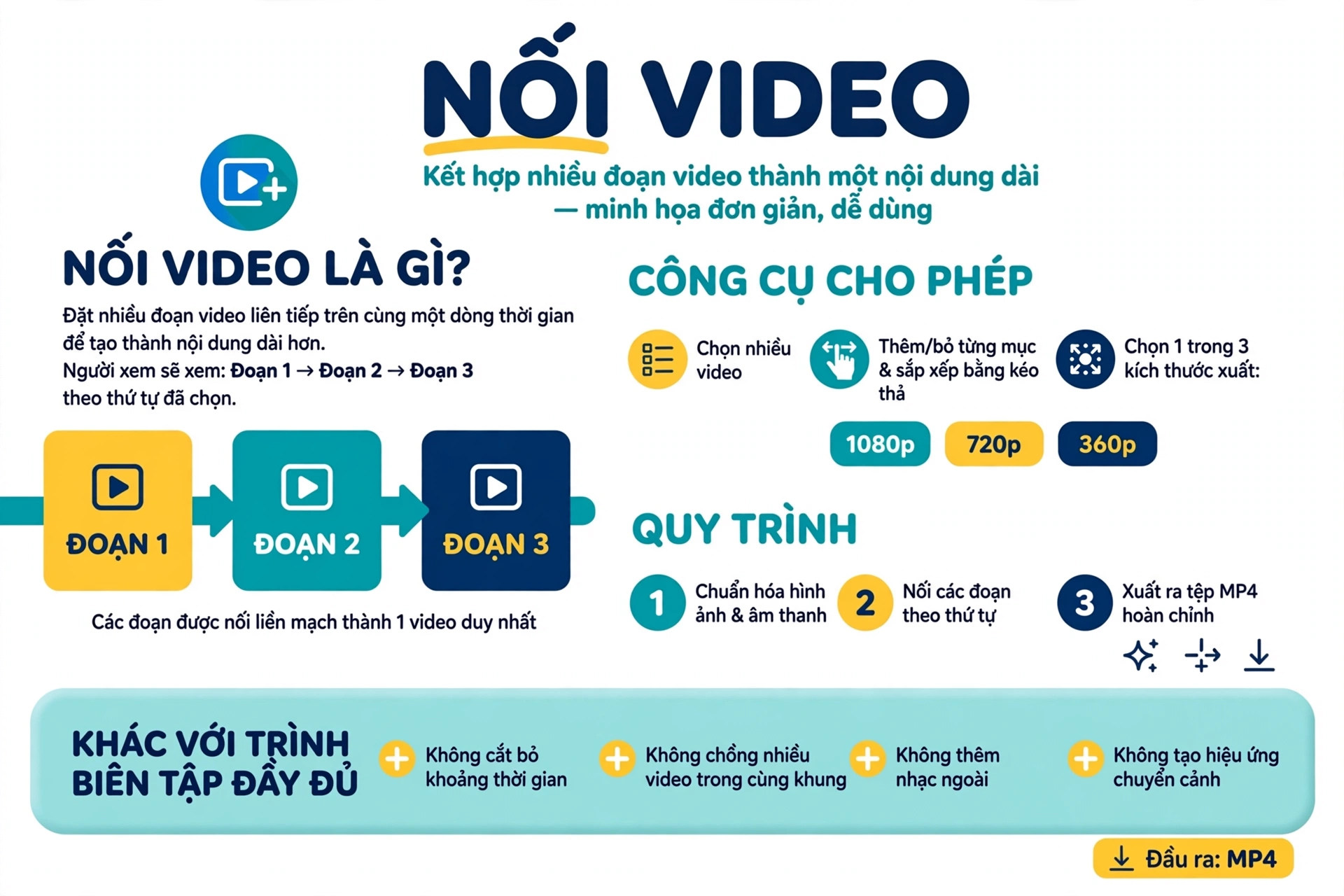
Nối video là đặt nhiều đoạn video liên tiếp trên cùng một dòng thời gian để tạo thành một nội dung dài hơn. Người xem sẽ thấy đoạn thứ nhất, tiếp đến đoạn thứ hai và các đoạn còn lại theo thứ tự đã chọn. Đây là cách gom những tệp rời thành một video chung, thay vì phải mở từng tệp riêng.
Công cụ Nối Video – Video Joiner cho phép chọn nhiều video, thêm hoặc bỏ từng mục và sắp xếp thứ tự bằng kéo thả. Người dùng chọn một trong ba kích thước xuất, sau đó công cụ yêu cầu chuẩn hóa hình ảnh, âm thanh và nối các đoạn thành tệp MP4. Kết quả mong đợi là một video có các phần nội dung xuất hiện tuần tự theo danh sách.
Phạm vi này khác với một trình biên tập video đầy đủ. Mã được cung cấp không có lựa chọn cắt bỏ một khoảng thời gian, chồng nhiều video trong cùng khung, thêm nhạc ngoài hay tạo hiệu ứng chuyển cảnh. Vì vậy, công cụ phù hợp khi các đoạn đã sẵn sàng để nối, không phải khi còn cần dựng lại nội dung phức tạp.
Các chức năng trên được xác nhận từ logic và cấu hình xử lý trong mã. Khả năng chạy thành công thực tế vẫn phụ thuộc thư viện FFmpeg, tệp đầu vào và môi trường trình duyệt chưa được xác minh đầy đủ; không nên hiểu mô tả này là bảo đảm tương thích trên mọi thiết bị.
Khi nào nên ghép nhiều video thành một?
Gom các đoạn quay theo trình tự
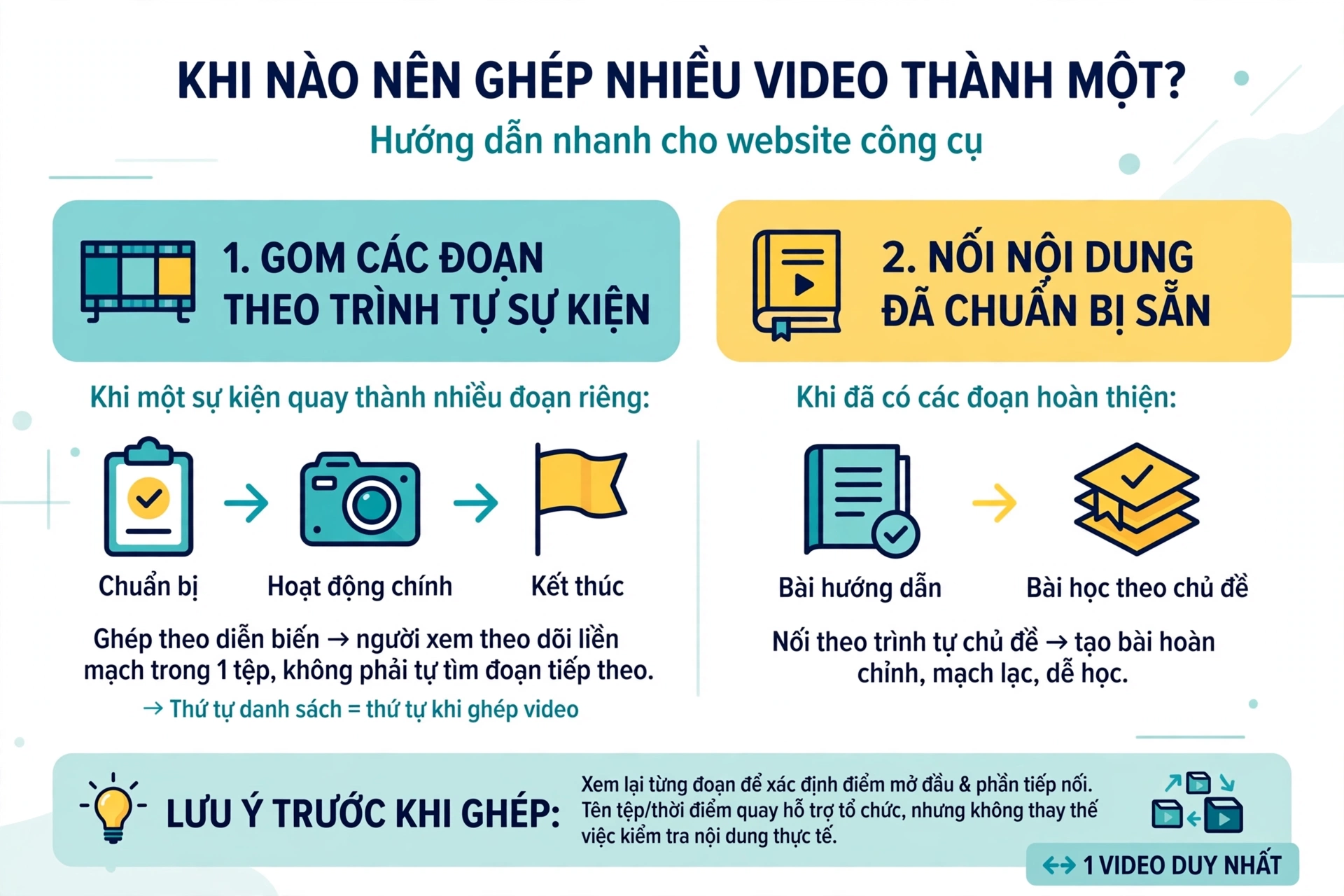
Nối video hữu ích khi một sự kiện được ghi lại thành nhiều đoạn riêng: phần chuẩn bị, hoạt động chính và phần kết thúc. Đặt chúng theo diễn biến giúp người xem theo dõi trong một tệp, đồng thời tránh phải tự tìm đoạn tiếp theo. Thứ tự trong danh sách chính là thứ tự nội dung được đưa vào quá trình nối.
Trước khi ghép, nên xem lại từng đoạn để xác định điểm mở đầu, phần nào tiếp nối phần nào và liệu có nội dung trùng lặp hay không. Tên tệp hoặc thời điểm quay có thể hỗ trợ việc tổ chức, nhưng không thay thế việc kiểm tra nội dung thực tế. Hai đoạn quay cùng một sự kiện chưa chắc đã tạo thành trình tự dễ hiểu nếu đặt sai vị trí.
Nối nội dung đã chuẩn bị sẵn
Các đoạn hướng dẫn hoặc bài học đã hoàn thiện cũng có thể được nối theo thứ tự chủ đề: giới thiệu, thao tác minh họa rồi giải thích kết quả. Cách này phù hợp khi không cần hiệu ứng dựng phức tạp và mỗi đoạn đã có phần hình, tiếng cần giữ.
Nếu video còn cảnh thừa ở đầu hoặc cuối, việc cắt thời lượng cần được thực hiện riêng trước khi nối. Công cụ hiện tại không cung cấp điểm bắt đầu và kết thúc để chọn giữ một phần của đoạn. Tương tự, nếu cần phụ đề hoặc nhạc mới, đó không phải chức năng đã được xác nhận ở đây. Lựa chọn kích thước xuất nên dựa trên mục đích xem và chất lượng nguồn, không coi một mức cụ thể là chuẩn bắt buộc cho mọi nền tảng đăng tải.
Các thuật ngữ cần hiểu khi nối video
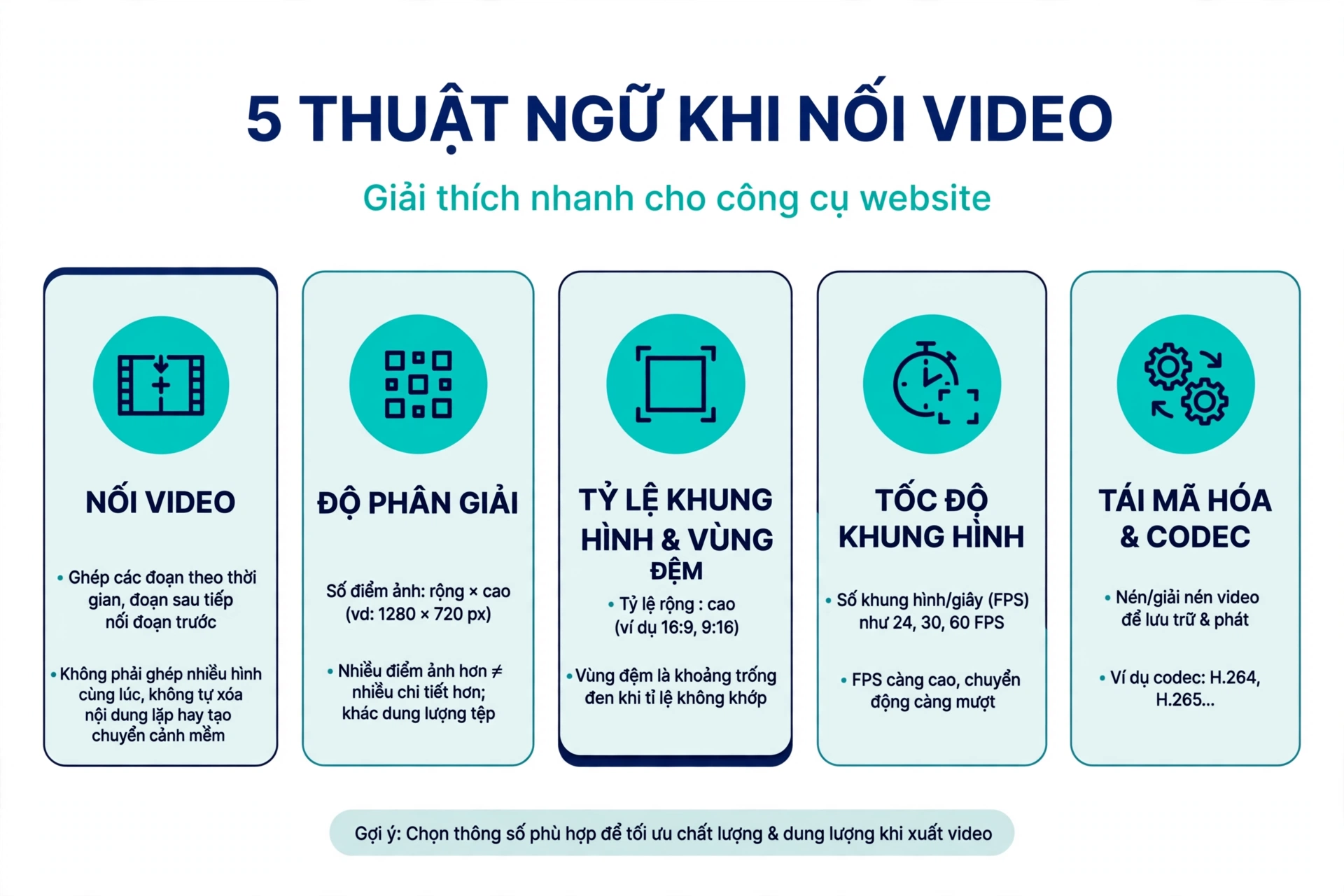
Nối video
Nối video là ghép các đoạn theo chiều thời gian: đoạn sau xuất hiện khi đoạn trước kết thúc. Trong công cụ này, thứ tự danh sách quyết định trình tự nối. Không nên nhầm thao tác này với ghép nhiều hình cùng lúc, chẳng hạn đặt hai video cạnh nhau trên một khung. Nối cũng không có nghĩa tự loại bỏ nội dung lặp hoặc tạo chuyển cảnh mềm giữa các đoạn; những chức năng đó không xuất hiện trong cấu hình được cung cấp.
Độ phân giải
Độ phân giải mô tả số điểm ảnh theo chiều rộng và chiều cao, ví dụ 1280 × 720 pixel. Công cụ dùng thuộc tính này để xác định kích thước khung đầu ra. Tuy nhiên, nhiều điểm ảnh hơn không đồng nghĩa nguồn có nhiều chi tiết hơn: một video mờ được phóng lớn vẫn có thể mờ. Độ phân giải cũng khác với dung lượng tệp và mức nén, nên không thể chỉ nhìn nhãn 720p hoặc 1080p để dự đoán chính xác số megabyte.
Tỷ lệ khung hình và vùng đệm
Tỷ lệ khung hình là quan hệ giữa chiều rộng và chiều cao; vùng đệm là phần bổ sung quanh hình để đủ kích thước khung đích. Các lựa chọn đầu ra ở đây đều có tỷ lệ 16:9. Cấu hình giữ tỷ lệ nguồn khi thu phóng rồi căn giữa, nên video dọc hoặc vuông có thể có viền hai bên. Đây không phải dấu hiệu nội dung bị cắt mất: vùng đệm giúp đặt hình vào khung chung mà không phải kéo giãn méo hình để lấp kín.
Tốc độ khung hình
Tốc độ khung hình là số khung hình trong một giây, thường viết là fps. Cấu hình công cụ yêu cầu đưa hình về 30 fps để các đoạn có cùng thông số này trước khi nối. Không nên nhầm 30 fps với tốc độ xử lý hoặc với việc phát video nhanh, chậm. Việc chuẩn hóa có thể làm thay đổi cách lấy mẫu khung hình so với nguồn, nhưng bản thân con số fps không nói lên độ nét và không bảo đảm chuyển động luôn mượt hơn.
Tái mã hóa và codec
Codec là cơ chế mã hóa và giải mã dữ liệu hình hoặc tiếng. Tái mã hóa là giải mã nguồn rồi mã hóa lại theo cấu hình khác. Công cụ yêu cầu H.264 cho hình và AAC cho tiếng sau bước chuẩn hóa. MP4 là định dạng chứa các luồng đó, không phải một tên gọi khác của H.264. Đây là kiến thức nền để đọc kết quả; giao diện không cung cấp lựa chọn codec hay chế độ nối nguyên luồng không tái mã hóa cho người dùng.
Đầu vào cần chuẩn bị và đầu ra nhận được
Điều kiện của video đầu vào
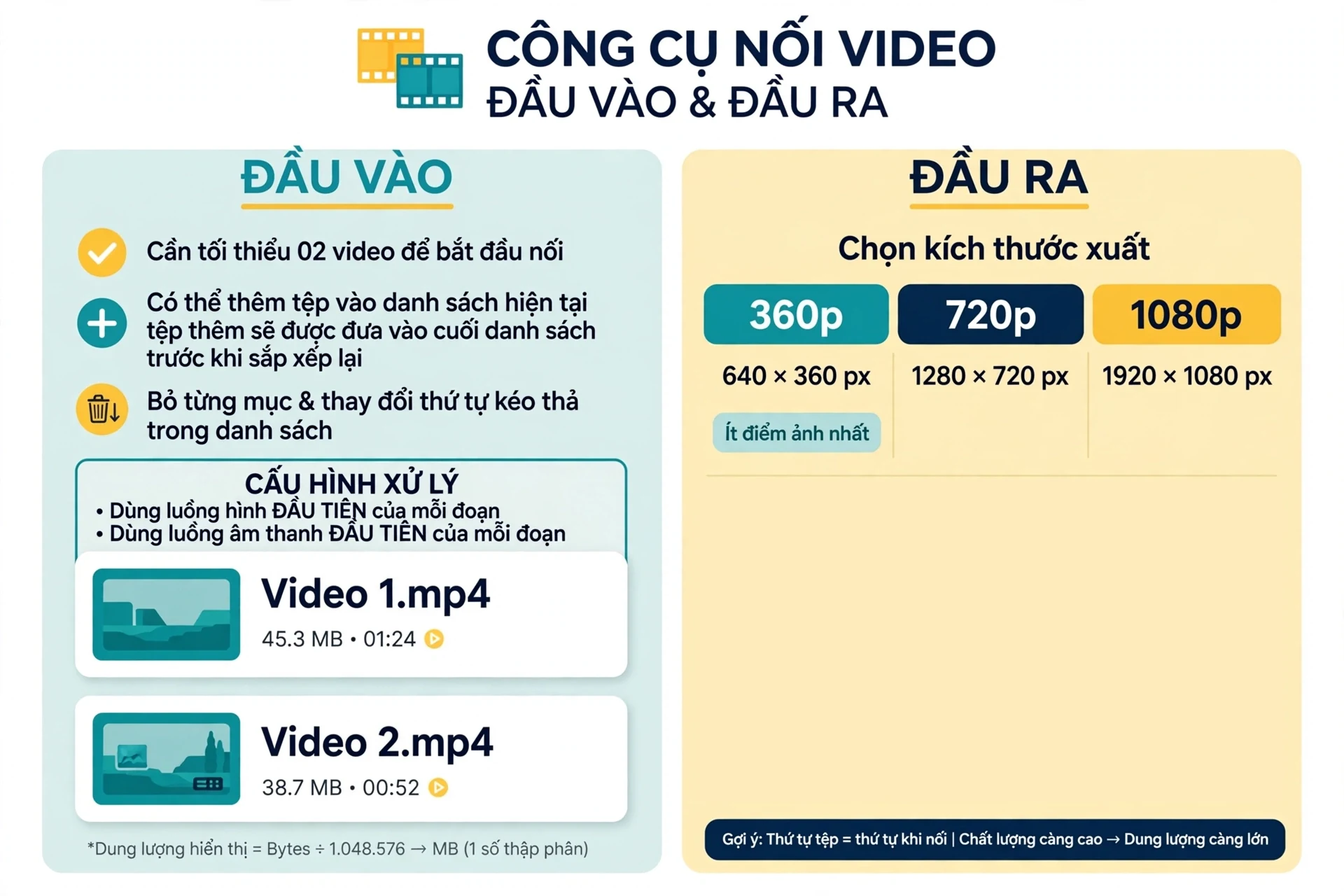
Cần ít nhất hai video để bắt đầu nối. Có thể bổ sung tệp vào danh sách hiện tại, bỏ từng mục và thay đổi thứ tự. Tệp thêm sau được đưa vào cuối danh sách trước khi sắp xếp lại. Cấu hình xử lý sử dụng luồng hình đầu tiên và luồng âm thanh đầu tiên của mỗi đoạn, không cho chọn giữa nhiều track.
Bộ chọn có bộ lọc video, nhưng chọn được tệp không bảo đảm giải mã được. Khả năng hỗ trợ định dạng và codec thực tế còn phụ thuộc thư viện. Danh sách hiển thị dung lượng với một chữ số thập phân: số byte được chia cho 1.048.576, dù nhãn trên giao diện ghi MB. Vì vậy, số hiển thị có thể khác cách tính MB theo hệ thập phân.
Ba lựa chọn kích thước xuất
| Mức lựa chọn | Kích thước khung | Ghi chú |
|---|---|---|
| 360p | 640 × 360 pixel | Khung có ít điểm ảnh nhất trong ba lựa chọn |
| 720p | 1280 × 720 pixel | Lựa chọn mặc định |
| 1080p | 1920 × 1080 pixel | Khung có nhiều điểm ảnh nhất trong ba lựa chọn |
Các kích thước này xác định khung xuất, không phải cam kết về tốc độ render, dung lượng hoặc chất lượng cảm nhận. Nguồn khác tỷ lệ sẽ được thu phóng giữ tỷ lệ và thêm vùng đệm.
Ý nghĩa của tệp kết quả
Nếu xử lý thành công, đầu ra được cấu hình là MP4 với hình H.264 ở 30 fps và tiếng AAC, sau khi âm thanh được chuẩn hóa về stereo 44.100 Hz. Các đoạn nối tuần tự, không có cấu hình hiệu ứng chuyển cảnh.
Tên tải xuống gắn nhãn “p” với chiều rộng, khác cách gọi 360p, 720p và 1080p thường dựa trên chiều cao. Hãy đối chiếu kích thước khung đã chọn thay vì suy từ tên. Thông báo hoàn tất cho biết chương trình đã kích hoạt tải xuống; nó không xác nhận người dùng đã lưu tệp thành công trên thiết bị.
Công cụ chuẩn hóa và nối các đoạn như thế nào?
Đưa các đoạn về cùng khung hình
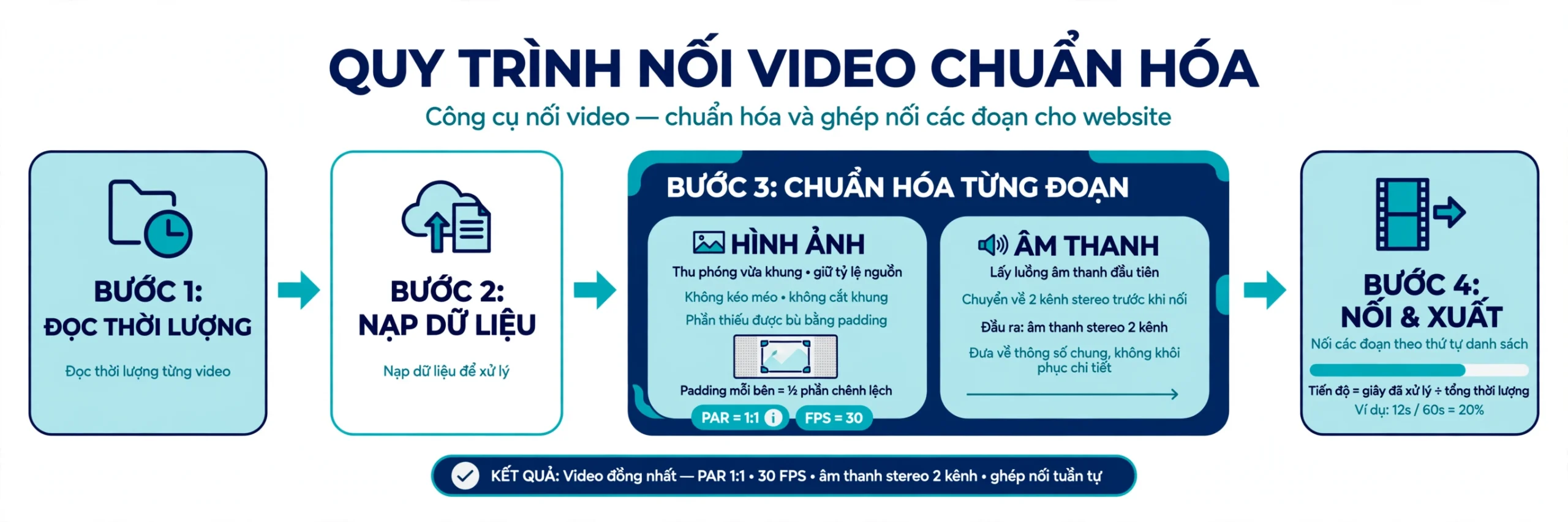
Quy trình đọc thời lượng các video, nạp dữ liệu để xử lý, chuẩn hóa từng đoạn rồi nối theo thứ tự danh sách. Với phần hình, cấu hình yêu cầu thu phóng vừa khung đích nhưng giữ tỷ lệ nguồn. Khi hình sau thu phóng chưa lấp đầy khung, phần còn thiếu được bù bằng vùng đệm, không phải bằng cách kéo méo hoặc cắt khung.
Hình được căn giữa: khoảng đệm mỗi bên bằng một nửa phần chênh lệch giữa kích thước khung đích và hình đã thu phóng theo chiều tương ứng. Cấu hình cũng đặt tỷ lệ điểm ảnh mẫu về 1:1 và tốc độ khung hình về 30 fps. Đây là bước đưa các đoạn về thông số chung, không phải cơ chế khôi phục chi tiết hoặc tạo hiệu ứng tăng tốc, giảm tốc phát.
Chuẩn hóa tiếng trước khi nối
Mỗi đoạn được yêu cầu lấy luồng âm thanh đầu tiên rồi chuyển về hai kênh stereo với tần số lấy mẫu 44.100 Hz. Tần số lấy mẫu mô tả số mẫu âm thanh trong một giây; nó không phải âm lượng. Việc thống nhất thông số hỗ trợ cấu hình nối, nhưng không đồng nghĩa tự sửa mọi tiếng rè, lệch tiếng hay khoảng im lặng.
Sau đó, các cặp hình và tiếng được nối theo danh sách và mã hóa lại. Không có bước thêm nhạc mới hoặc tự tạo luồng tiếng im lặng cho đoạn thiếu âm thanh. Vì có tái mã hóa, chất lượng và dung lượng đầu ra có thể thay đổi; dung lượng tệp kết quả không được xác định bằng cách cộng dung lượng các tệp nguồn.
Cách hiểu thanh tiến độ
Tổng thời lượng phục vụ thanh tiến độ là tổng số giây trình duyệt đọc được từ các đoạn. Khi FFmpeg báo thời gian media đã xử lý, giao diện áp dụng công thức:
Tiến độ (%) = làm tròn(thời gian đã xử lý ÷ tổng thời lượng × 100), với giá trị tối đa được giới hạn ở 100. Phần chi tiết hiển thị thời gian bằng giây, làm tròn một chữ số thập phân.
Đây không phải phép đo toàn bộ công việc hoặc dự báo số phút còn lại. Tải thư viện, nạp dữ liệu và đóng gói đầu ra không được phản ánh đồng đều trong tỷ lệ này. Vì vậy, không nên lấy phần trăm hiện tại để suy ra thời điểm tải xuống chắc chắn bắt đầu.
Ví dụ đọc kết quả khi ghép video
Hai đoạn ngắn và phép tính tiến độ
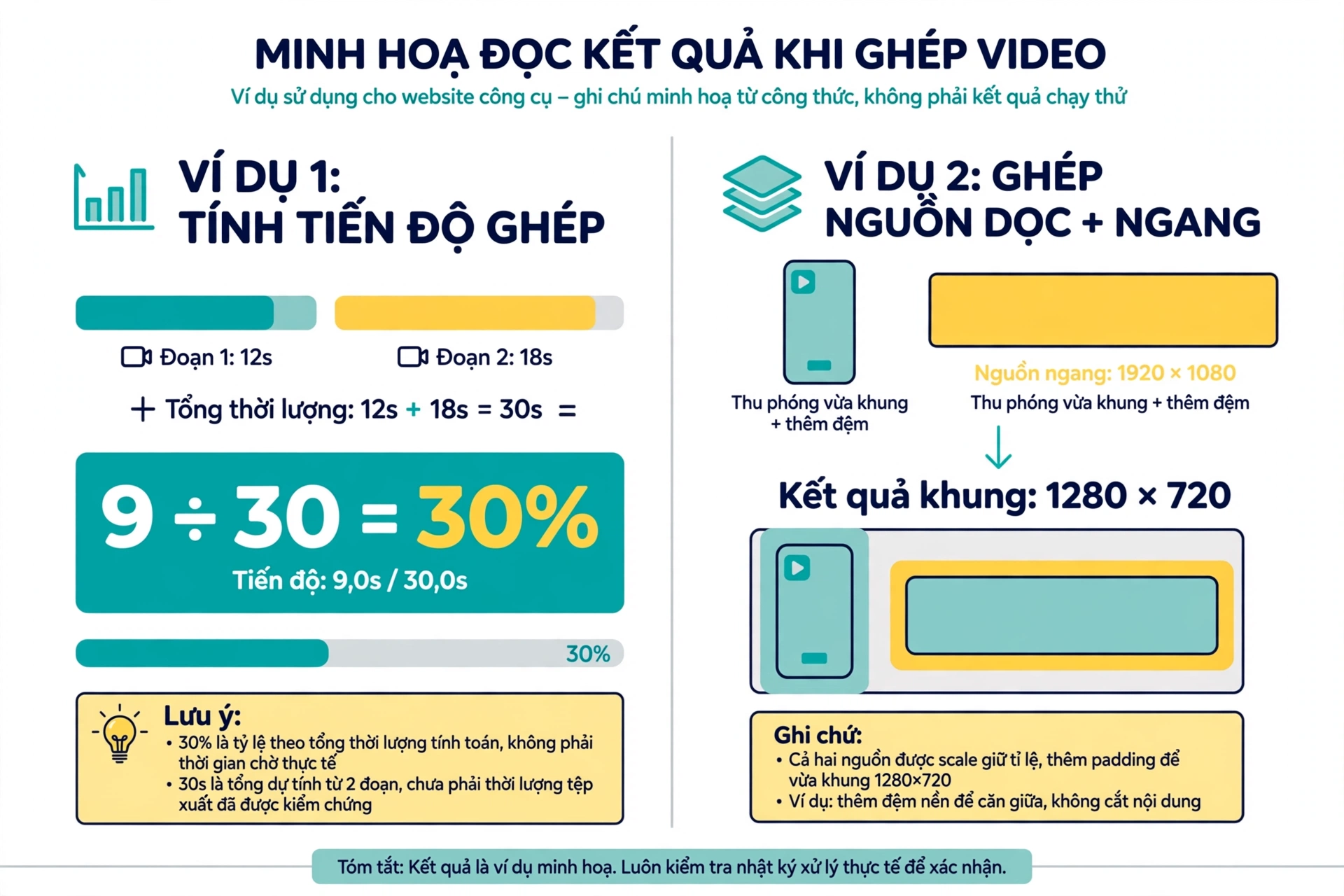
Giả định hai đoạn đều có hình và tiếng hợp lệ, lần lượt dài 12 giây và 18 giây, được đặt theo thứ tự đó và chọn khung 1280 × 720 pixel. Tổng thời lượng dùng cho tiến độ là 12 + 18 = 30 giây. Nếu nhật ký xử lý báo đã xử lý 9 giây, phép tính là 9 ÷ 30 × 100 = 30%.
Phần chi tiết tương ứng hiển thị 9,0 giây trên tổng 30,0 giây. Người dùng có thể hiểu rằng thời gian media được báo đã đạt ba phần mười tổng thời lượng đọc được. Không nên hiểu 30% là đã dùng ba phần mười thời gian chờ thực tế, hoặc coi 30 giây là thời lượng tệp xuất đã được kiểm chứng. Đây là ví dụ suy ra từ công thức, không phải kết quả chạy thử.
Ghép video dọc với video ngang
Giả định một nguồn dọc có kích thước 1080 × 1920 pixel và một nguồn ngang có kích thước 1920 × 1080 pixel, cả hai có tiếng hợp lệ. Khi chọn khung 640 × 360 pixel, nguồn dọc được thu phóng để vừa chiều cao và căn giữa, nên xuất hiện vùng đệm hai bên. Nguồn ngang có cùng tỷ lệ 16:9 với khung đích.
Nếu xử lý thành công, cả hai đoạn nằm trong khung chung nhưng phần hình chiếm diện tích khác nhau. Viền ở đoạn dọc là hệ quả của giữ tỷ lệ, không phải công cụ quên phóng lớn. Không nêu chiều rộng chính xác của hình dọc sau thu phóng vì việc làm tròn kích thước còn phụ thuộc bộ lọc và định dạng điểm ảnh trong thư viện.
Một đoạn không có luồng âm thanh
Giả định đã chọn hai video, nhưng một video chỉ có hình và hoàn toàn không có luồng tiếng. Điều kiện số lượng đã đủ để bắt đầu, còn cấu hình âm thanh lại yêu cầu luồng tiếng đầu tiên của từng đoạn. Do không có nhánh tạo tiếng im lặng thay thế, đầu vào này có nguy cơ khiến bước xử lý thất bại.
Bài học là đủ hai tệp chưa đồng nghĩa đủ mọi điều kiện xử lý. Cũng cần phân biệt “không nghe thấy tiếng” với “không có luồng âm thanh”: một track chứa im lặng vẫn có thể tồn tại. Ví dụ không chứng minh mọi video im lặng đều lỗi.
Nối video khác gì cắt video và đổi kích thước?
Nối đoạn và cắt thời lượng
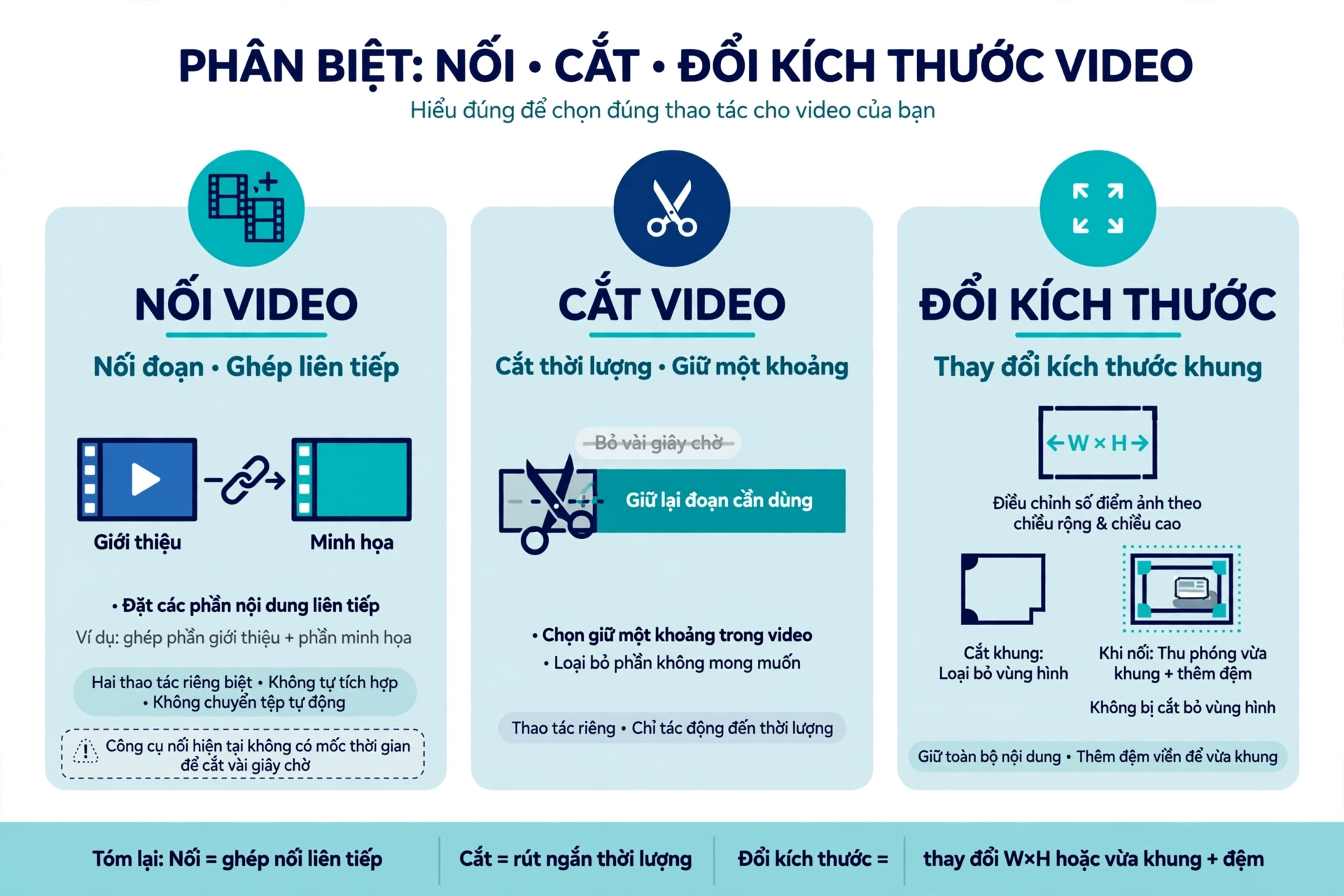
Nối đoạn đặt các phần nội dung liên tiếp, còn cắt thời lượng chọn giữ một khoảng trong một video. Chẳng hạn, ghép phần giới thiệu với phần minh họa là nhu cầu nối; bỏ vài giây chờ ở đầu phần minh họa là nhu cầu cắt. Công cụ hiện tại không có mốc thời gian để thực hiện thao tác thứ hai.
Nếu cần chuẩn bị nội dung trước khi nối, có thể tham khảo trang Cắt Video – Video Cutter theo nhu cầu cắt thời lượng. Đây là thao tác riêng; không có bằng chứng hai công cụ tự tích hợp hoặc chuyển tệp cho nhau. Dù đổi thứ tự danh sách, công cụ nối vẫn xử lý toàn bộ đoạn đã chọn thay vì tự hiểu phần nào cần bỏ.
Đổi kích thước và cắt khung
Đổi kích thước điều chỉnh số điểm ảnh theo chiều rộng, chiều cao; cắt khung loại bỏ vùng hình. Trong quá trình nối ở đây, hình được thu phóng và thêm vùng đệm, không có lựa chọn cắt bỏ mép để lấp kín khung. Nếu nhu cầu chính là điều chỉnh kích thước một video, trang Đổi kích thước Video – Video Resizer là một trang liên quan để tham khảo riêng.
Cũng cần tách đổi định dạng chứa khỏi tái mã hóa. Thay định dạng chứa không nhất thiết thay cách mã hóa hình và tiếng, nhưng cấu hình nối này có chuẩn hóa và mã hóa lại. Vì vậy, nó không đơn giản là đổi đuôi tệp sang MP4.
Giới hạn và lưu ý trước khi ghép video
Tương thích và tài nguyên thiết bị
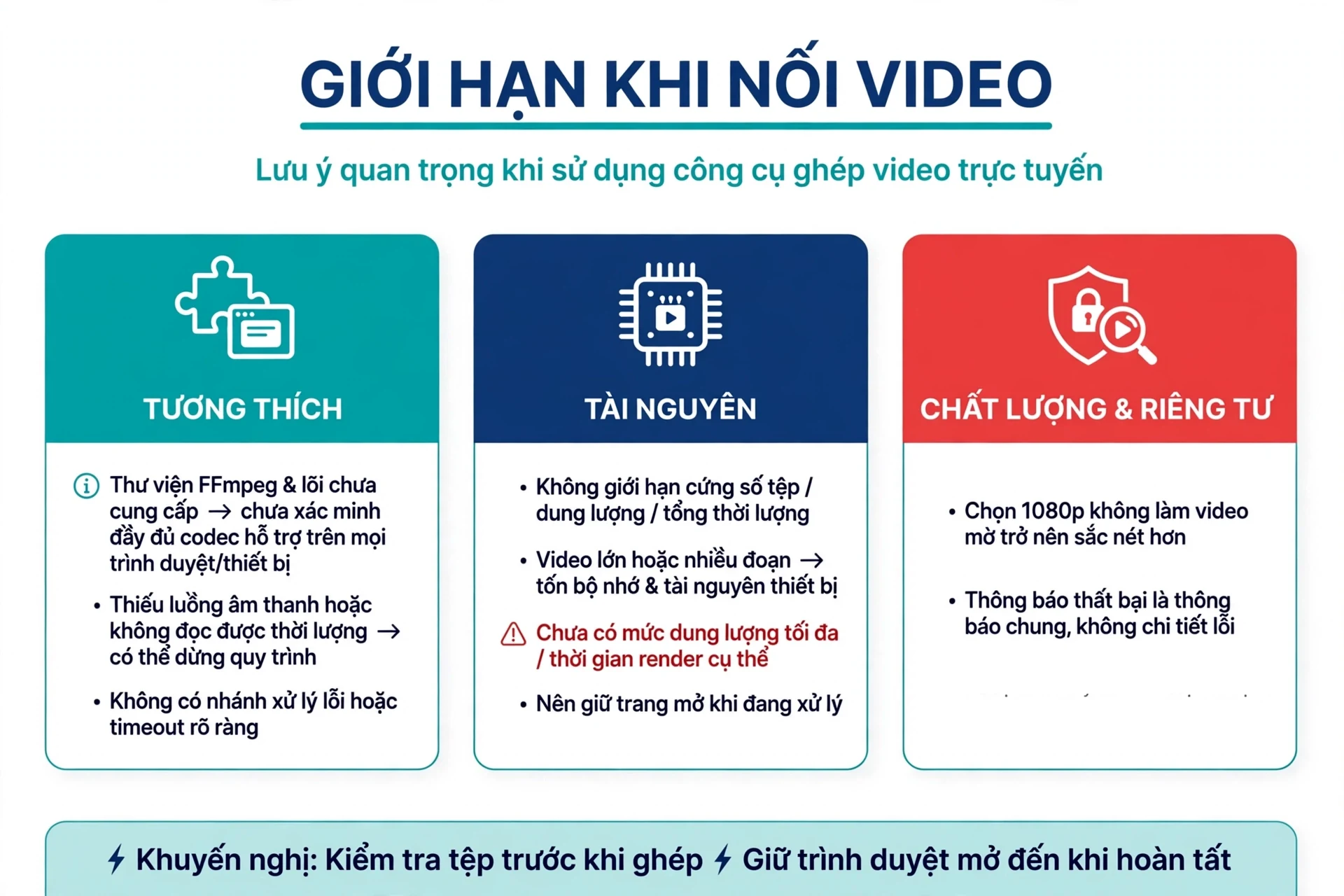
Nội dung thư viện FFmpeg và các thành phần lõi chưa được cung cấp, nên chưa thể xác minh đầy đủ codec hỗ trợ hoặc khả năng chạy trên từng trình duyệt, thiết bị. Ngoài rủi ro thiếu luồng âm thanh, video không đọc được thời lượng cũng có thể khiến quy trình không tiếp tục; phần đọc thông tin này không có nhánh lỗi hoặc thời gian chờ rõ ràng.
Mã không đặt giới hạn cứng về số tệp, dung lượng hay tổng thời lượng, nhưng điều đó không đồng nghĩa xử lý vô hạn. Nhiều đoạn hoặc video lớn có thể tạo áp lực lên bộ nhớ và tài nguyên thiết bị. Chưa có căn cứ để đưa ra mức dung lượng tối đa hay thời gian render cụ thể.
Nên giữ trang mở theo yêu cầu hiển thị khi xử lý. Không có cơ sở cam kết hoạt động nền hoặc khôi phục phiên bị gián đoạn. Thông báo thất bại chung cũng không đủ để kết luận mọi sự cố đều do mất tiếng.
Chất lượng và quyền riêng tư
Chọn 1080p không khôi phục chi tiết đã mất ở nguồn mờ. Tái mã hóa có thể thay đổi chất lượng và dung lượng, trong khi giao diện không có thiết lập bitrate hoặc mức chất lượng riêng. Nên kiểm tra tệp tải về về thứ tự đoạn, hình tại điểm nối, âm thanh và kích thước khung; đây là khuyến nghị sử dụng, không phải bước tự kiểm tra của công cụ.
Chưa thể kết luận dữ liệu chỉ nằm trên máy, không được lưu hoặc có bảo mật tuyệt đối. Hoạt động mạng và hành vi của các phụ thuộc chưa được xác minh toàn bộ. Với video riêng tư, cần cân nhắc thông tin về xử lý và lưu giữ dữ liệu trước khi sử dụng.
Câu hỏi thường gặp
Vì sao chỉ chọn một video thì chưa thể bắt đầu ghép?
Vì công cụ yêu cầu ít nhất hai video cho thao tác nối. Điều kiện này được áp dụng cả khi hiển thị trạng thái nút lẫn khi bắt đầu xử lý, nên một tệp không đủ để chạy quy trình. Nếu chỉ cần đổi kích thước hoặc chuyển một video sang dạng khác, đó không phải nhu cầu nối nhiều đoạn ở giao diện này. Thêm đoạn thứ hai đáp ứng điều kiện số lượng, nhưng các tệp vẫn cần có cấu trúc hình và tiếng phù hợp để xử lý.
Có phải mọi tệp video chọn được đều ghép thành công không?
Không. Bộ chọn tệp có bộ lọc video để hỗ trợ lựa chọn, chứ không kiểm chứng toàn bộ định dạng, codec hoặc cấu trúc media trước khi ghép. Một tệp có thể được chọn nhưng trình duyệt không đọc được thời lượng, hoặc thư viện không giải mã được dữ liệu bên trong. Khả năng thực tế còn phụ thuộc các thành phần FFmpeg chưa được xác minh. Vì vậy, không có danh sách định dạng được bảo đảm chỉ dựa trên bộ lọc ở giao diện.
Ghép video dọc với video ngang có làm hình bị kéo méo không?
Cấu hình được cung cấp giữ tỷ lệ nguồn khi thu phóng, nên không yêu cầu kéo giãn hình để lấp đầy khung. Khi video dọc nằm trong khung ngang 16:9, phần trống thường được bù bằng vùng đệm hai bên và hình được căn giữa. Đổi sang 720p hoặc 1080p vẫn giữ tỷ lệ khung đích này, không tự biến video dọc thành ngang kín khung. Đây là cách xử lý được khai báo; kết quả thực tế vẫn cần được kiểm tra sau khi xuất.
Video không có luồng âm thanh có ghép được không?
Không thể bảo đảm ghép được với cấu hình hiện tại, vì mỗi đầu vào đều được yêu cầu cung cấp luồng âm thanh đầu tiên. Không có cơ chế bổ sung track im lặng khi luồng đó thiếu, nên video chỉ có hình có nguy cơ gây lỗi. Tuy nhiên, nghe không thấy tiếng chưa chứng minh tệp không có track âm thanh: track có thể chứa im lặng hoặc âm lượng rất nhỏ. Cần phân biệt tình trạng nội dung tiếng với sự tồn tại của luồng tiếng.
Chọn 1080p có làm video nguồn mờ trở nên sắc nét hơn không?
Không thể kỳ vọng lựa chọn 1080p khôi phục chi tiết mà video nguồn không có. Mức này đặt kích thước khung đầu ra thành 1920 × 1080 pixel; nguồn nhỏ hơn có thể được phóng lớn trong quá trình chuẩn hóa. Nhiều điểm ảnh đầu ra hơn không đồng nghĩa có thêm thông tin thật trong cảnh quay. Chất lượng cảm nhận còn liên quan đến nguồn và tái mã hóa, nên 1080p không phải lời bảo đảm về độ nét hoặc dung lượng tệp.
Công cụ có cắt bỏ đoạn thừa hoặc ghép ảnh thành video không?
Không có các chức năng đó trong mã được cung cấp. Công cụ nhận các tệp video, sắp xếp và nối chúng, nhưng không có điểm vào, điểm ra để cắt thời lượng hoặc quy trình đặt ảnh lên dòng thời gian. Nếu một đoạn có phần thừa, nên chuẩn bị phiên bản đã cắt bằng thao tác riêng trước khi nối. Việc bỏ một mục khỏi danh sách chỉ loại cả video đó khỏi lần ghép, không phải cắt một phần bên trong video.
Thanh tiến độ đạt 100% có nghĩa là tệp đã được lưu xong chưa?
Chưa chắc. Phần trăm được tính từ thời gian media đã được báo so với tổng thời lượng, làm tròn và giới hạn ở 100, không trực tiếp đo trạng thái lưu tệp trên thiết bị. Quy trình còn đọc dữ liệu đầu ra, kiểm tra dữ liệu không rỗng và kích hoạt tải xuống. Ngay cả thông báo hoàn tất cũng không xác nhận trình duyệt đã lưu thành công. Hãy kiểm tra mục tải xuống và mở tệp để xác nhận kết quả nhận được.
21 bình luận
Ngô Hữu Tuấn
Ủa bộ lọc màu Video Color Filters áp dụng cho từng đoạn riêng được hong? Mấy clip của mình lệch màu hơi nhiều á.
Hồ Xuân Hải
Mình muốn nối các bài giảng thành một video dài. Công cụ có giới hạn tổng thời lượng hoặc dung lượng không?
Dương Gia Bình
Nếu đang ghép mà mạng bị ngắt thì có phải làm lại từ đầu không? Mong có tính năng lưu tạm phiên làm việc.
Nguyễn Hải Anh
Mình ghép hai đoạn có độ phân giải khác nhau thì chất lượng video xuất ra sẽ theo đoạn nào vậy?
Hồ Thu Dương
Có cách giữ nguyên âm thanh của từng clip khi ghép không? Mình không muốn thêm nhạc nền.
Vũ Quốc Nhung
Cho hỏi Trình biên dịch Sub cho Video có hỗ trợ phụ đề tiếng Việt không? Mình muốn làm sub cho clip phỏng vấn.
Nguyễn Ngọc Nhung
Mình thích phần hướng dẫn khi nào nên ghép nhiều video thành một, có ví dụ cụ thể nên dễ hình dung hơn.
Hoàng Ngọc Mai
Nối mấy clip review đồ ăn thành một video xem liền mạch hơn hẳn, đúng thứ mình đang cần.
Huỳnh Minh Hương
minh moi tap edit nen thay muc huong dan kha huu ich. neu co them video minh hoa tung buoc thi tuyet.
Vũ Ngọc Dũng
Video tải lên để xử lý được lưu trong bao lâu vậy? Mình định ghép clip gia đình nên muốn hỏi kỹ về quyền riêng tư.